News Update :

Formulir Kontak

Nama

Email *

Pesan *

Software Free

Tutorial Blogger

Tutorial Blackberry

Tampilkan postingan dengan label Blogger. Tampilkan semua postingan

Membuat Nama Author, Tanggal Post, Jumlah Komentar dibawah Judul Posting

Diposting oleh : Posted on Selasa, 03 Februari 2015 - 11:54 PM with 3 comments

Sobat 2-Bersaudara entah kenapa siang hari ini saya tertarik dengan blog tetangga yang dibawah judul postingnya sangat begus dan bikin saya tertarik ingin memilikinya soalnya dibawah judul postingnya terdapat Nama Author, Tanggal Post dan Jumlah Komentar. Sebagian blog sobat sudah terpasang nah untuk yang belum terpasang yukkk mari ngumpul kesini dan akan segera saya bahas cara pemasanggannya.


Cara memasangnya tidak terlalu sulid hanya diperlukan ketelitian dan kesabaran dalam bekerja, jika sobat tidak bisa memiliki itu dan tidak bisa berjiwa seperti itu maka pemasangan ini bisa jadi malah berantakan ettts bukan hanya pekerjaan ini saja tetapi setiap pekerjaan yang lain juga harus memiliki dan sangat diperlukan ketelitian dan  harus sabar.

Okedeh mungkin hanya itu yang dapat saya samapaikan kepada sobat 2-Bersaudara, heee maaf jika perkataan saya diatas kurang sopan terhadap kalian semua.

Langkah ke I : Pemasangan kode CSS
NB:
Sebelum memulai pekerjaan edit template alangakah baiknya berdo'a dan BackUp terlebih dahulu templatenya.
  • Cari kode ]]></b:skin> tekan CTRL + F untuk mempermudahkan pencarian.
  • Copy kode CSS dibawah ini lalu pastekan sebelum kode ]]></b:skin>
/* CSS Author, Tgl Post dan Jml Komen by www.ber2saudara.blogspot.com
------------------------------------------------------------------------ */
h2.date-header {
  font: 9px Arial;
  text-transform: uppercase;
  font-weight: 400;
  color: #191970;
  line-
height: 1.3em;
  margin: .1em 0;
}

.postmeta {
  font: 9px Arial;
  text-transform: uppercase;
  font-weight: 400;
  padding: 5px 20px;
  line-height: 1.3em;
  border-bottom: 1px solid #bbb;
}

.author {
  color: #191970;
  background: url(https://blogger.googleusercontent.com/img/b/R29vZ2xl/AVvXsEjAlCrh-G1pui9SifIkjkxv7WLwvUt6cFHTor90QBaRMzwNG4ZeuwFABhyk0nFyetl2Tnft3l0fyhH_zerFYPhVOe6kAE6EIHA22N0kT7wNgMlYDk4dAo0jszt2s1mXnyQDFU-wIB9CI_NU/s1600/user.png) left center no-repeat;
  padding: 2px 5px 2px 17px;
}

.author a,.clock a,.comment a {
  color: #191970;
}

.author a:hover,.clock a:hover,.comment a:hover {
  color: #20c1ea;
}

.clock {
  color: #999;
  background: url(https://blogger.googleusercontent.com/img/b/R29vZ2xl/AVvXsEjr8fFbd4fXeaQcMYSI67muCZL-Yrj_WOdUs3ApPqItkgZnU4At1gMsHjTj8H8Xk5_pwmoNCFKpGuysWC22BnWoMTcwwui5qNVkPlvks_SHKZ3vRVWCxajKxeHml5tngbMoYroXR1cj2cUW/s1600/time.png) left center no-repeat;
  padding: 2px 5px 2px 17px;
}

.updated {
  border-bottom: none;
}

Langkah ke II : Pemasangan kode JavaScript
  • Copy kode ini post-header
  • Cari kode yang mirip dengan kode dibawah ini, biasanya terdapat 2 kode yang mirip dengan kode dibawah lalu sobat pilih kode yang kedua (Terakhir)
<div class='post-header'>
<div class='post-header-line-1'/>
</div>
  • Copy kode JavaScript dibawah ini dan pastekan tepat dibawah kode diatas
<b:if cond='data:post.dateHeader'>
<script>var ultimaFecha = &#39;<data:post.dateHeader/>&#39;;</script>
<h2 class='date-header'><span class='author'><b:if cond='data:top.showAuthor'><data:top.authorLabel/></b:if> : <a expr:href='data:post.authorProfileUrl' rel='author' title='author profile'>
<span class='post-author vcard'>
<span class='fn'><data:post.author/></span>
</span></a> </span>
<span class='clock'> Posted on <data:post.dateHeader/> - <a class='updated' expr:href='data:post.url' rel='bookmark' title='permanent link'><abbr class='updated' expr:title='data:post.timestampISO8601'> <data:post.timestamp/></abbr></a> <b:if cond='data:post.allowComments'> with <a expr:href='data:post.addCommentUrl' expr:onclick='data:post.addCommentOnclick' title='Comments'><b:if cond='data:post.numComments == 0'>No comments</b:if><b:if cond='data:post.numComments == 1'>1 comment</b:if><b:if cond='data:post.numComments &gt;= 2'><data:post.numComments/> comments</b:if></a></b:if></span></h2>
<b:else/>
<h2 class='date-header'>
<script>document.write(ultimaFecha);</script>
</h2>
</b:if> 

Untuk lebih jelas Silahkan lihat gambar dibawah ini Klick Untuk Memperbesar Gambar.

Template Kuyhaa-Android19.com Full Gratis

Diposting oleh : Posted on Kamis, 29 Januari 2015 - 10:32 PM with 4 comments

Blog Kuyhaa-Android19 dot com salah satu blog favorit saya yang cukup populer di dunia maya. blog Kuyhaa-Android19 dot com sebuat alternatif untuk mencari software-software dan games terbaru full version di blog inilah biasanya saya mencari software untuk keperluan aktivitas kerja saya, blog Kuyhaa-Android19 dot com telah banyak membantu khususnya saya sendiri.
Dan pada kesempatan kali ini admin blog 2-Bersaudara memposting Template Blogger Kuyhaa-Android19.com Full Gratis Jika sobat berminat silahkan lanjutkan membaca tutorial ini dan semoga saja sobat 2-Bersaudara berminat.

Fitur-fitur Optimasi :
  1. SEO friendly tentu saja, atau buat sobat ayng lebih jago SEO, silahkan dimodifikasi ulang
  2. Optimasi Image, sehingga Load dari blog tidak memberatkan
  3. Penempatan javascript yang tepat dimana , load dari sebuah kontent dibutuhkan pertama kali ketika seseorang mengakses blog, baru kesebuah tampilan yang memerlukan javascript.
  4. Emoticon yang berbeda dari yang lain dan juga Ringan,
  5. Tombol Reply yang berfungsi baik
  6. Avatar
  7. Show Hide komentar untuk meminimalisis panjangnya scroll page
  8. artikel terkait
  9. menu bar yang mudah di modifikasi
  10. kolom pencarian Google CSE yang hanya tinggal ganti Kode punya sobat sendiri
  11. Zoom Image
  12. dan Silahkan sobat temukan fiture fiture lainya, semoga bermanfaat


Memasang Artikel Terkait Keren di Blogger

Diposting oleh : Posted on Selasa, 23 Desember 2014 - 10:56 PM with 4 comments

Selamat siang sobat 2-Bersaudara, Tidak pernah bosan-bosannya saya menyapa dan selalu tersenyum kepada sobat 2-Bersaudara. Hemmm, tentunya masi ingat kan sama saya harus ingat donk. Okedeh siang hari ini saya akan share tutorial mengenai Cara Memasang Artikel Terkait di Blogger. Cara pemasangannya agak rumit tapi asal sobat ikuti petunjuk yang saya paparkan dibawah dengan benar maka Insya Allah akan berhasil dan sampai dengan selamat.
Warning !!! Kalo ragu jangan dikelola dulu Scrit HTML nya tapi buat dulu Cadangan Script sobat supaya nanti bila terjadi kerusakan tidak caek lagi memperbaikinya.
Sebelum mulai melakukan pemasangan Artikel Terkait atau Related Post seperti judul diatas, terlebih dahulu siapkan dulu peralatan seperti :
  • Mental sobat "Jangan Kondisi Ngantuk"
  • Kopi susu kental masis
  • Rokok "Jika Sobat Merokok"
  • DLL
Oke deh, untuk yang berminat di akhir posting bisa sobat lihat punya saya, saya juga menggunakan ini atau bisa lihat ScreenShot dibawah ini :

Kita langsung mulai saja turorialnya :

Tahap I : Pemasangan Script JavaScrit
  • Buka Template HTML sobat
  • Tekan ctrl + f dan cari script </head>, jika sudah ketemu copy semua script dibawah ini dan letakkan tepat di atas scrit </head>
<script type='text/javascript'>
//<![CDATA[
var relatedTitles = new Array();
var relatedUrls = new Array();
var relatedpSummary = new Array();
var relatedThumb = new Array();
var relatedTitlesNum = 0;
var relatedPostsNum = 4; // number of entries to be shown
var relatedmaxnum = 75; // the number of characters of summary
var relatednoimage = "https://blogger.googleusercontent.com/img/b/R29vZ2xl/AVvXsEjHRpi7jgnqC9gYCtmYQPJ4kryNTuMn4dTLTHmSixqujYg5xBhEHgBwa4b7Zq-ara1YN8ZZ85auZHxa4Skb9hJhXDsm0vpVUyFwoiPd3bL2YwLQ7jOvihS34xbUf8BRKv5or80bk3RKbCbq/s1600/no_image.jpg"; // default picture for entries with no image
//]]>
</script>
<script src="http://helplogger.googlecode.com/svn/trunk/related-posts-with-thumbs-and-summaries.js" />
Catatan :
  1. var relatedPostsNum = Jumlah posting yang ingin sobat tampilkan
  2. var relatedmaxnum = Jumlah karakter teks yang ingin sobat tampilkan
  3. var relatednoimage = Gambar Thunambil jika entri sobat tidak ada gambar nya "No Image"
Tahap II : Pemasangan Script CSS
Versi I : Warna silver, lihat ScreenShot nya
  • Cari script ]]></b:skin>, jika sudah ketemu copy semua script dibawah ini dan letakkan tepat di atas scrit ]]></b:skin>
<style>
.relatedsumposts {
  float: left;
  padding: 0px 10px;
  overflow: hidden;
  text-align: center;
  /* width and height of the related posts area */
  width: 120px;
  height: 200px;
  border-right: 1px solid #E5E5E5;
  display: inline-block;
}

.relatedsumposts:hover {
  background-color: #F7F7F7;
}

.relatedsumposts img:hover {
  -webkit-transform: rotate(360deg);
  -moz-transform: rotate(360deg);
  -o-transform: rotate(360deg);
}

.relatedsumposts a {
  /* link properties */
  color: #linkcolor;
  display: inline;
  font-size: 10px;
  line-height: 1;
}

.relatedsumposts img {
  /* thumbnail properties */
  margin-top: 2px;
  height: 82px;
  padding: 5px;
  width: 82px;
  border: 1px solid #fff;
  -webkit-border-radius: 100px;
  -moz-border-radius: 100px;
  border-radius: 100px;
  -webkit-box-shadow: 0 1px 2px rgba(0, 0, 0, .4);
  -moz-box-shadow: 0 1px 2px rgba(0, 0, 0, .4);
  box-shadow: 0 1px 2px rgba(0, 0, 0, .4);
  -webkit-transition-duration: 0.8s;
  -moz-transition-duration: 0.8s;
  -o-transition-duration: 0.8s;
  transition-duration: 0.8s;
  -webkit-transition-property: -webkit-transform;
  -moz-transition-property: -moz-transform;
  -o-transition-property: -o-transform;
  transition-property: transform;
  overflow: hidden;
}

.relatedsumposts h6 {
  /* title properties */
  display: table-cell;
  height: 3em;
  margin: 5px 0 0;
  overflow: hidden;
  padding-bottom: 2px;
  vertical-align: middle;
  width: 130px;
}

.relatedsumposts p {
  /* summary properties */
  border-top: 1px solid #E5E5E5;
  border-bottom: 1px solid #E5E5E5;
  color: #summarycolor;
  font-size: 10px;
  height: 4em;
  line-height: 1;
  margin: 5px 0 0;
  overflow: hidden;
  padding: 5px 0 15px 0;
  text-align: left;
}

#relatedpostssum {
  background: #F3F3F3;
  height: 200px;
 /* related posts container */
  padding: 5px;
  width: 100%;
}

.relatedpoststitle {
  font-size: 19px;
  font-weight: bold;
  border-top: 3px solid #FB8227;
  color: #777;
  display: inline-block;
  padding: 5px 10px;
  width: 190px;
  float: left;
  margin: 0px -200px 0px 20px;
  transform: rotate(90deg);
  transform-origin: left top 0;
  -ms-transform: rotate(90deg);
  -ms-transform-origin: left top 0;
  -webkit-transform: rotate(90deg);
  -webkit-transform-origin: left top 0;
  font-family: Gill Sans / Gill Sans MT, sans-serif;
}
</style>
    Versi II : Warna hitam, lihat ScreenShot nya
    • Cari script ]]></b:skin>, jika sudah ketemu copy semua script dibawah ini dan letakkan tepat di atas scrit ]]></b:skin>
    <style>
    .relatedsumposts {
      float: left;
      padding: 0px 10px;
      overflow: hidden;
      text-align: center;
      /* width and height of the related posts area */
      width: 120px;
      height: 200px;
      border-right: 1px solid #0A0A0A;
      display: inline-block;
    }
    
    .relatedsumposts:hover {
      background-color: #0A0A0A;
    }
    
    .relatedsumposts img:hover {
      -webkit-transform: rotate(360deg);
      -moz-transform: rotate(360deg);
      -o-transform: rotate(360deg);
    }
    
    .relatedsumposts a {
      /* link properties */
      color: #linkcolor;
      display: inline;
      font-size: 10px;
      line-height: 1;
    }
    
    .relatedsumposts img {
      /* thumbnail properties */
      margin-top: 2px;
      height: 82px;
      padding: 5px;
      width: 82px;
      border: 1px solid #000;
      background: #282828;
      -webkit-border-radius: 100px;
      -moz-border-radius: 100px;
      border-radius: 100px;
      -webkit-box-shadow: 0 1px 2px rgba(0, 0, 0, .4);
      -moz-box-shadow: 0 1px 2px rgba(0, 0, 0, .4);
      box-shadow: 0 1px 2px rgba(0, 0, 0, .4);
      -webkit-transition-duration: 0.8s;
      -moz-transition-duration: 0.8s;
      -o-transition-duration: 0.8s;
      transition-duration: 0.8s;
      -webkit-transition-property: -webkit-transform;
      -moz-transition-property: -moz-transform;
      -o-transition-property: -o-transform;
      transition-property: transform;
      overflow: hidden;
    }
    
    .relatedsumposts h6 {
      /* title properties */
      display: table-cell;
      height: 3em;
      margin: 5px 0 0;
      overflow: hidden;
      padding-bottom: 2px;
      vertical-align: middle;
      width: 130px;
    }
    
    .relatedsumposts p {
      /* summary properties */
      border-top: 1px solid #0A0A0A;
      border-bottom: 1px solid #0A0A0A;
      color: #summarycolor;
      font-size: 10px;
      height: 4em;
      line-height: 1;
      margin: 5px 0 0;
      overflow: hidden;
      padding: 5px 0 15px 0;
      text-align: left;
    }
    
    #relatedpostssum {
      background: #121212;
      height: 200px;
     /* related posts container */
      padding: 5px;
      width: 100%;
    }
    
    .relatedpoststitle {
      font-size: 19px;
      font-weight: bold;
      border-top: 3px solid #FB8227;
      color: #ccc;
      display: inline-block;
      padding: 5px 10px;
      width: 190px;
      float: left;
      margin: 0px -200px 0px 20px;
      transform: rotate(90deg);
      transform-origin: left top 0;
      -ms-transform: rotate(90deg);
      -ms-transform-origin: left top 0;
      -webkit-transform: rotate(90deg);
      -webkit-transform-origin: left top 0;
      font-family: Gill Sans / Gill Sans MT, sans-serif;
    }
    </style>
    Tahap III :  Penambahan script
    • Cari script dibawah ini.
    <a expr:href='data:label.url' rel='tag'><data:label.name/></a><b:if cond='data:label.isLast != &quot;true&quot;'>,</b:if>
    •  Jika sudah ketemu, letakkan script dibawah ini tepat dibawah kode diatas.
    <b:if cond='data:blog.pageType == &quot;item&quot;'>
        <script expr:src='&quot;/feeds/posts/default/-/&quot; + data:label.name + &quot;?alt=json-in-script&amp;callback=readpostlabels&amp;max-results=50&quot;' type='text/javascript'/>
      </b:if>
    • Jika Bernas hasilnya akan seperti ini gambar dibwah ini
      Tahap IV : Peletakan tampilan Related Post
      • Cari scrit dibawah ini
      </b:includable>
      <b:includable id='postQuickEdit' var='post'>
      • Lalu letakkan Script dibawah ini tepat diatas script </b:includable>
        <b:if cond='data:blog.pageType == &quot;item&quot;'>
          <div class='post-footer-line post-footer-line-4'>
           <div class='relatedpoststitle'>RELATED POSTS</div>
        <div id='relatedpostssum'>
              <script type='text/javascript'>showrelated();</script>
            </div>
            <div style='clear:both;'/>
          </div>
        </b:if>
        • Untuk lebih jelas silahkan lihat gambar dibwah ini.

          Membuat Daftar Isi Keren dan Resposive

          Diposting oleh : Posted on Senin, 22 Desember 2014 - 6:18 PM with No comments

          Selamat pagi sobat 2-Bersaudara, Heeem dingin sekali pada pagi hari ini rasanya masi ngantuk dan pengen nyambung tidur lagi. Tapi gak apa-apalah demi sobat 2-bersaudara saya bela-belain ingin ngepos. Oke kali ini saya akan membahas Cara Membuat Daftar Isi Otomatis Keren dan Responsive, saya gak tau jelas mengenai asal muasal pembuat daftar isi ini karna tidak dicantumkan sumber aslinya, jika sobat 2-Bersaudara berminat ingin memiliki daftar isi seperti yang saya pasang sobat bisa ikuti langkah-langkanya yang akan saya terakan dibawah ini.
          Link DEMO saya terakan dibawah posting, Jika udah liat DEMONYA dan tertarik ingin memilikinya dan memerapkannya ke blogger sobat dan untuk yang tidak tertarik di abaikan saja posting saya ini, Oke deh gak usah panjang lebar lagi langsung saja saya bahasas mengebai cara pemasanggannya.
          Tahap I : Memasang style CSS
          • Masuk ke Tempalate dan buka Edit HTML
          • Tekan ctlf+f, lalu cari kode </head> dan letakkan kode dibawah ini tepat diatas kode </head>
          <style scoped="scoped" type="text/css">
          /* Skin for Blogger Tabbed Layout TOC */
          #tabbed-toc {
            margin: 0 auto;
            background-color: #224C19;
            -webkit-box-shadow: 0 1px 3px rgba(0,0,0,.4);
            -moz-box-shadow: 0 1px 3px rgba(0,0,0,.4);
            box-shadow: 0 1px 3px rgba(0,0,0,.4);
            overflow: hidden;
            position: relative;
            color: #333;
          }
          
          #tabbed-toc .loading {
            display: block;
            padding: 5px 10px;
            font: normal bold 10px/normal Helmet,Freesans,Sans-Serif;
            color: white;
          }
          
          #tabbed-toc ul,#tabbed-toc ol,#tabbed-toc li {
            margin: 0 0;
            padding: 0 0;
            list-style: none;
          }
          
          #tabbed-toc .toc-tabs {
            width: 20%;
            float: left;
          }
          
          #tabbed-toc .toc-tabs li a {
            display: block;
            font: normal bold 10px/28px Helmet,Freesans,Sans-Serif;
            height: 28px;
            overflow: hidden;
            text-overflow: ellipsis;
            color: #ccc;
            text-transform: uppercase;
            text-decoration: none;
            padding: 0 12px;
            cursor: pointer;
          }
          
          #tabbed-toc .toc-tabs li a:hover {
            background-color: #153615;
            color: white;
          }
          
          #tabbed-toc .toc-tabs li a.active-tab {
            background-color: #275827;
            color: white;
            -webkit-box-shadow: -2px 2px 2px rgba(0,0,0,.5);
            -moz-box-shadow: -2px 2px 2px rgba(0,0,0,.5);
            box-shadow: -2px 2px 2px rgba(0,0,0,.5);
            position: relative;
            z-index: 5;
            margin: 0 -1px 0 0;
          /* cursor:text;*/;
          }
          
          #tabbed-toc .toc-content,#tabbed-toc .divider-layer {
            width: 80%;
            float: right;
            background-color: white;
            border-left: 5px solid #275827;
            -webkit-box-sizing: border-box;
            -moz-box-sizing: border-box;
            box-sizing: border-box;
          }
          
          #tabbed-toc .divider-layer {
            float: none;
            display: block;
            position: absolute;
            top: 0;
            right: 0;
            bottom: 0;
            -webkit-box-shadow: 0 0 7px rgba(0,0,0,.7);
            -moz-box-shadow: 0 0 7px rgba(0,0,0,.7);
            box-shadow: 0 0 7px rgba(0,0,0,.7);
          }
          
          #tabbed-toc .panel {
            position: relative;
            z-index: 5;
            font: normal normal 10px/normal Helmet,Freesans,Sans-Serif;
          }
          
          #tabbed-toc .panel li a {
            display: block;
            position: relative;
            font-weight: bold;
            font-size: 11px;
            color: #892412;
            line-height: 20px;
            height: 20px;
            padding: 0 12px;
            text-decoration: none;
            outline: none;
            overflow: hidden;
          }
          
          #tabbed-toc .panel li time {
            display: block;
            font-style: italic;
            font-weight: normal;
            font-size: 10px;
            color: #666;
            float: right;
          }
          
          #tabbed-toc .panel li .summary {
            display: block;
            padding: 10px 12px 10px;
            font-style: italic;
            border-bottom: 4px solid #275827;
            overflow: hidden;
          }
          
          #tabbed-toc .panel li .summary img.thumbnail {
            float: left;
            display: block;
            margin: 0 8px 0 0;
            padding: 4px 4px;
            width: 72px;
            height: 72px;
            border: 1px solid #dcdcdc;
            background-color: #fafafa;
          }
          
          #tabbed-toc .panel li:nth-child(even) {
            background-color: #FFE8E3;
          }
          
          #tabbed-toc .panel li a:hover,#tabbed-toc .panel li a:focus,#tabbed-toc .panel li a:hover time,#tabbed-toc .panel li.bold a {
            background-color: #333;
            color: white;
            outline: none;
          }
          
          #tabbed-toc .panel li.bold a:hover,#tabbed-toc .panel li.bold a:hover time {
            background-color: #222;
          }
          
          @media (max-width:700px) {
            #tabbed-toc {
              border: 2px solid #333;
            }
          
            #tabbed-toc .toc-tabs,#tabbed-toc .toc-content {
              overflow: hidden;
              width: auto;
              float: none;
              display: block;
            }
          
            #tabbed-toc .toc-tabs li {
              display: inline;
              float: left;
            }
          
            #tabbed-toc .toc-tabs li a,#tabbed-toc .toc-tabs li a.active-tab {
              background-color: #224C19;
              -webkit-box-shadow: 2px 0 7px rgba(0,0,0,.4);
              -moz-box-shadow: 2px 0 7px rgba(0,0,0,.4);
              box-shadow: 2px 0 7px rgba(0,0,0,.4);
            }
          
            #tabbed-toc .toc-tabs li a.active-tab {
              background-color: white;
              color: #333;
            }
          
            #tabbed-toc .toc-content {
              border: none;
            }
          
            #tabbed-toc .divider-layer,#tabbed-toc .panel li time {
              display: none;
            };
          }
          </style>
          
          • Jika sudah, simpan Template sobat dan lanjut ke Tahap II
          Tahap II : Penerapan script HTML
          • Buatlah laman baru dan beri judul Daftar Isi
          • Masuk ke mode HTML bukan mode Compose
          • Ambil Script dibawah ini, lalu copy ke Laman yang sudah sobat siapkan tadi.
          <div id="tabbed-toc">
          <span class="loading">Memuat...</span></div>
          <script>
          var tabbedTOC = {
            blogUrl: "http://www.ber2saudara.blogspot.com/", // Blog URL
              containerId: "tabbed-toc", // Container ID
              activeTab: 1, // The default active tab index (default: the first tab)
              showDates: false, // `true` to show the post date
              showSummaries: false, // `true` to show the posts summaries
              numChars: 200, // Number of summary chars
              showThumbnails: false, // `true` to show the posts thumbnails (Not recommended)
              thumbSize: 40, // Thumbnail size
              noThumb: "data:image/png;base64,iVBORw0KGgoAAAANSUhEUgAAAAEAAAABCAIAAACQd1PeAAAAA3NCSVQICAjb4U/gAAAADElEQVQImWOor68HAAL+AX7vOF2TAAAAAElFTkSuQmCC", // A "no thumbnail" URL
              monthNames: [ // Array of month names
                  "Januari",
                  "Februari",
                  "Maret",
                  "April",
                  "Mei",
                  "Juni",
                  "Juli",
                  "Agustus",
                  "September",
                  "Oktober",
                  "November",
                  "Desember"
              ],
              newTabLink: true, // Open link in new window?
              maxResults: 99999, // Maximum post results
              preload: 0, // Load the feed after 0 seconds (option => time in milliseconds || "onload")
              sortAlphabetically: true, // `false` to sort posts by published date
              showNew: 7, // `false` to hide the "New!" mark in most recent posts, or define how many recent posts are to be marked
              newText: " - <em style='color:red;'>New!</em>" // HTML for the "New!" text;
          };
          </script>
          <script src="http://dte-project.googlecode.com/svn/trunk/tabbed-toc.js"></script>
          • pada bagian blogUrl: "http://www.ber2saudara.blogspot.com/", // Blog URL ganti link yang berwana Tebal-Kuning dengan link blog sobat.
          • Jika sudah, simpan dan lihatlah hasilnya. :)
          Demo
          click to view

          Animasi Tombol Download di Posting Blogger

          Diposting oleh : Posted on Minggu, 21 Desember 2014 - 9:07 PM with No comments

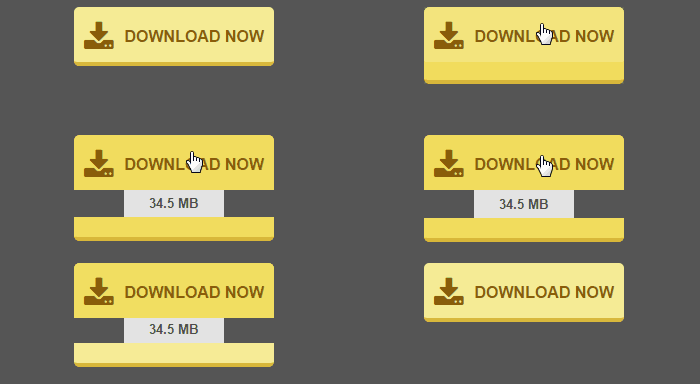
          Selamat siang Sobat 2-Bersaudara, Kali ini saya akan saharing mengenai Cara Memasang Tombol Animasi Download di Postingan untuk blogger keren. Artikel ini saya temukan di blog Kompi Ajaib punya Adhy Suryadi. Tombol Animasi Download ini ada 2 Versi, versi pertama pergerakan tombol animasi yang kesamping dan yang kedua pergerakan tombol animasi yang ke bawah.
          Demo VERSI I : Animasi Download ke Samping
          Tombol Download Slide Samping 
           Demo VERSI II : Animasi Download ke Samping
           Tombol Download Slide Bawah

          Tahap I : Penambahan kode CSS
          VERSI I : Tombol Animasi ke Samping
          • Masuk ke Edit HTML sobat
          • Letakkan kode CSS bibawah ini, letakkan diatas ]]></b:skin>
          .container {
            width:200px;
            display:block;
            margin:20px auto;
            position:relative;
              font-family:Arial;
          }
          
          .con_down {
            display:block;
            cursor:pointer;
            background-color:#F6EB96;
            width:190px;
              height:50px;
              padding-right:10px;
              padding-top:5px;
              text-align:right;
            border-bottom:4px solid #D8B83C;
            border-radius:5px;
            position:relative;
            line-height:50px;
          }
          .con_down .fa-download{
              position:absolute;
              left:10px;
              top:15px;color:#895D0A;
          }
          
          .con_down h4 {
            color:#895D0A;
            text-transform:uppercase;
            margin:0;
          }
          .sizes h5 {
              margin:0;
          }
          
          .sizes {
            background-color:#E3E3E3;
            width:100px;
            height:30px;
            z-index:-9;
              padding-top:2px;
            border-bottom:4px solid #AAA9A9;
            position:absolute;
            top:13px;
            right:20px;
            transition:.5s all ease-in-out;
          }
          
          .size {
            line-height:30px;
            text-align:center;
            color:#4B4B4B;
          }
          
          .sizes_abs {
            background-color:#F6EB96;
            cursor:pointer;
            width:20px;
            border-bottom:4px solid #D8B83C;
            border-bottom-right-radius:5px;
            border-top-right-radius:5px;
            height:55px;
            position:absolute;
            top:-13px;
            right:-20px;
            z-index:2;
          
          }
          
          .container:hover .sizes {
            right:-100px;
          }
          
          .container:hover .con_down {
            background-color:#F1DD5E;
               border-bottom-right-radius:0;
            border-top-right-radius:0;
          }
          
          .container:hover .sizes_abs {
            background-color:#F1DD5E;
          }
          • Simpan Tempalate
          VERSI II : Tombol Animasi ke Bawah
          • Masuk ke Edit HTML sobat
          • Letakkan kode CSS bibawah ini, letakkan diatas ]]></b:skin>
          .container {
            width:200px;
            display:block;
            margin:20px auto;
            position:relative;
              font-family:Arial;
          }
          
          .con_down {
            display:block;
            cursor:pointer;
            background-color:#F6EB96;
            width:190px;
              height:50px;
              padding-right:10px;
              padding-top:5px;
              text-align:right;
            border-bottom:4px solid #D8B83C;
            border-radius:5px;
            position:relative;
            line-height:50px;transition:.5s all ease-in-out;
          }
          .con_down .fa-download{
              position:absolute;
              left:10px;
              top:15px;color:#895D0A;
          }
          
          .con_down h4 {
            color:#895D0A;
            text-transform:uppercase;
            margin:0;
          }
          .sizes h5 {
              margin:0;
          }
          
          .sizes {
            background-color:#E3E3E3;
            width:100px;
            height:30px;
            z-index:-9;
            position:absolute;
            bottom:22px;
            left:50%;
              margin-left:-50px;
            transition:.5s all ease-in-out;
          }
          
          .size {
            line-height:30px;
            text-align:center;
            color:#4B4B4B;
          }
          
          .sizes_abs {
            background-color:#F6EB96;
            cursor:pointer;
            width:200px;
            border-bottom:4px solid #D8B83C;
            border-bottom-right-radius:5px;
            border-bottom-left-radius:5px;
            height:20px;
            position:absolute;
            right:-50px;
            bottom:-22px;
            z-index:2;
          
          }
          
          .container:hover .sizes {
            bottom:-30px;
          }
          
          .container:hover .con_down {
            background-color:#F1DD5E;
              border-bottom:0;
               border-bottom-right-radius:0;
            border-bottom-left-radius:0;
          }
          
          .container:hover .sizes_abs {
            background-color:#F1DD5E;
          }
          • Simpan Tempalate 
          Tahap II : Cara Pemasangan
          • Buat Enteri Baru / Saat membuat posting
          • Pilih mode HTML buka Compose
          • Pastekan kode dibawah ini
          <div class="container">
            <div class="con_down">
                <i class="fa fa-download fa-2x"></i>
              <h4>Download now</h4>
            </div>
            <div class="con_sizes">
            <div class="sizes">
              <h5 class="size">34.5 MB</h5>
              <div class="sizes_abs"></div>
            </div>
            </div>
          </div>
          
          Demo
          click to view

          Memasang Tempat untuk Kode HTLM dengan Syntax Highlighter dengan PRISM

          Diposting oleh : Posted on Selasa, 02 Desember 2014 - 12:24 AM with 2 comments

          Bagi sahabat yang sering berbagi tutorial, saya kira sudah tidak asing lagi dengan istilah Syntax Highlighter. Tapi mungkin juga masih ada yang bertanya, apa sih sintaxhighlighter itu? Bahasa mudah nya membuat kode berwarna warnismile

          Pada awal ngeblog, saya menggunakan SyntaxHighlighter dari Alex Gorbatchev, akan tetapi saya rasa loadingnya sangat berat. Kemudian saya berpindah ke PRISM syntaxhighlighter. Saya rasa, PRISM ini yang paling ringan diload, walaupun saya sekarang menggunakan highlight.js.

          Untuk pemasangannya, hanya memerlukan dua langkah mudah, yaitu memasang kode CSS dan JavaScript. Sebelum memasang kode CSS,

          Langkah 1: Tambahkan CSS.
          /*
          Tema pribadi => RDark
          Saya buat berdasarkan tema-tema SyntaxHighligter dari Alex Gorbatchev
          URL: http://alexgorbatchev.com/SyntaxHighlighter/manual/themes/rdark.html
          */
          
          pre {
            padding:.5em 1em;
            margin:.5em 0;
            white-space:pre;
            word-wrap:normal;
            overflow:auto;
            background-color:#1B2426;
          }
          
          code {
            font-family:Consolas,Monaco,'Andale Mono','Courier New',Courier,Monospace;
            line-height:16px;
            color:#B43D3D;
            background-color:#eee;
            border:1px solid #ddd;
            padding:1px 2px;
          }
          
          pre code {
            display:block;
            background:none;
            border:none;
            color:#B9BDB6;
            direction:ltr;
            text-align:left;
            word-spacing:normal;
            padding:0 0;
          }
          
          code .token.punctuation {
            color:#83405A;
          }
          
          pre code .token.punctuation {
            color:#B9BDB6;
          }
          
          code .token.comment,
          code .token.prolog,
          code .token.doctype,
          code .token.cdata {
            color:#435A4D;
          }
          
          code .namespace {
            opacity:.8;
          }
          
          code .token.property,
          code .token.tag,
          code .token.boolean,
          code .token.number {
            color:#5BA1CF;
          }
          
          code .token.selector,
          code .token.attr-name,
          code .token.string {
            color:#986A7C;
          }
          
          pre code .token.selector,
          pre code .token.attr-name,
          pre code .token.string {
            color:#E0E8FF;
          }
          
          code .token.entity,
          code .token.url,
          pre .language-css .token.string,
          pre .style .token.string {
            color:#E0E8FF;
          }
          
          code .token.operator {
            color:#878A85;
          }
          
          code .token.atrule,
          code .token.attr-value {
            color:#48D30F;
          }
          
          pre code .token.atrule,
          pre code .token.attr-value {
            color:#48E638;
          }
          
          code .token.keyword {
            color:#47A1CF;
            font-style:italic;
          }
          
          code .token.comment {
            font-style:italic;
          }
          
          code .token.regex {
            color:#B43D3D;
          }
          
          code .token.important {
            font-weight:bold;
          }
          
          code .token.entity {
            cursor:help;
          }

          CSS di atas ini sebelum ]]></b:skin>
          Langkah 2 : Tambahkan JavaScript di atas </body>
          <script type="text/javascript" src='http://dte-project.googlecode.com/svn/trunk/prism.js'></script>

          Setiap tipe bahasa mempunyai kelas masing-masing

          • HTML, XML, PHP ⇒ language-markup
          • CSS ⇒ language-css
          • JavaScript ⇒ language-javascript
          Detail penulisan seperti ini:
          <pre><code class="language-markup"> ... kode HTML (yang sudah di`escape`) di sini ... </code></pre>
          <pre><code class="language-css"> ... kode CSS di sini ... </code></pre>
          <pre><code class="language-javascript"> ... kode JavaScript di sini ... </code></pre>
          <pre><code class="language-java"> ... kode Java di sini ... </code></pre>

          Cara Mengetahui Siapa yang Berkunjung ke Blog

          Diposting oleh : Posted on Senin, 30 Desember 2013 - 6:54 PM with 1 comment

          Kadang kita ingin tau siapa aja sih yang mengunjungi blog kita terus dari negara mana orang yang mengunjungi blog kita atau blog kita ada yang lihat apa enggak sih.....mungkin anda bertanya-tanya dalam hati.cara mudah dan sederhana ga bikin ribet gratis pula .
          kadang dari daftar pengunjung yang kita ketahui sedikit bisa memberi kita semangat sebagai pemilik blog untuk memberikan informasi ataupun berita yang lebih baik lagi.
          Baik ada beberapa cara untuk mengetahui yang berkunjung diblog kita ,saya sebutkan :

          Nah ..kalo yang ini lebih lengkap mulai dari nama orang,asal negaranya hingga artikel apa yang tamu kita lihat  pada blog kita,serta berapa lama dia mengunjungi blog kita .oke saya akan lihatkan contoh tampilannya berikut dibawah:

          sudah lihat tampilannya kita lanjut yang ke-2
          kalau yang ini yang di tampilkan hanya asal negara pengunjung pada blog kita berikut gambar tampilannya :
          saya akan membahas yang kedua dulu bagaimana cara membuatnya, baik kita akan mulai dari mengunjungi site klik disini  
          sudah masuk kemudian pilih max flag ,kalau gambar diatas max flagnya 10 ,2 colom. setelah setting semua selesai klik get your flag counter dan masukan email anda dan klick continue kemudian kode html sudah anda dapatkan tinggal anda pasang pada blog anda sementar cukup sekian artikel sederhana ini atas kunjungannya saya ucapkan terimakasih

          Sumber : Blog Informasi | 04-2013 : 09.53

          Cara Mengganti Footer pada Blogger

          Credit Footer / mengganti Footer blogger yang bertuliskan Powered by Blogger atau diberdayakan oleh Blogger terdapat di bagian bawah blog di bagian widget Atribusi. Pemilik blog dapat menambahkan beberapa karakter teks atau link di widget tersebut. Karena jumlah karakter teks dibatasi di widget tersebut, banyak pemilik blog jadi memilih untuk menghapus Credit Footer itu dan menggantinya dengan Credit Footer yang baru. Termasuk di blog ini juga, Credit Footernya saya ganti beberapa waktu yang lalu.


          Blog saya ini jauh terlihat lebih cantik dan manis setelah diganti credit footer bawaan aslinya. Sampai-sampai banyak orang yang tidak percaya kalau blog ini menggunakan template default blogger (Wajar juga mereka tidak percaya, soalnya terlalu banyak perubahan yang saya lakukan untuk memodifikasi tampilannya).

          Ada beberapa versi yang saya dapat dari searching di Wak Google, langsung saja saya bahas caranya one by one :

          Versi ke-1 :
          • Masuk ke Template 
          • Back Up template agan (jika terjadi kegagalan disa di kembalikan ke semula)
          • Masuk ke Edit HTML
          • dan cari kode yang mirip dengan kode dibawa ini
          KODE html :
          <b:section class='foot' id='footer-3' showaddelement='no'>
          <b:widget id='Attribution1' locked='true' title='' type='Attribution'>
          <b:includable id='main'>
              <b:if cond='data:feedbackSurveyLink'>
                <div class='mobile-survey-link' style='text-align: center;'>
                  <data:feedbackSurveyLink/>
                </div>
              </b:if>
              <div class='widget-content' style='text-align: center;'>
                <b:if cond='data:attribution != &quot;&quot;'>
                 <data:attribution/>
                </b:if>
              </div>
              <b:include name='quickedit'/>
            </b:includable>
          </b:widget>
          </b:section>

          • Lalu hapus kode diatas, dan ganti dengan kode dibawa ini
          KODE pengganti html :
          <div class='credit-wrapper'>
          <div class='credit'>
          <div style='float: center; text-align: center;'>
          <a href='http:/kontak.sobat.com'>Cot usntac</a> &#9827;
          <a href='http://Privacy.Sobat.com'>Privacy Policy</a><br/>
          Copyright &#169; 2013 
          <a href='http://www.tutorialblogspot.com'>Tutorial Blogspot</a>
          </div>
          </div>
          </div>
          • Untuk melihatnya tampak lebih menarik tambah kan CSS dibawa ini letakkan kode dibawah tepat diatas kode ]]></b:skin>
          KODE CSS :
          .credit-wrapper{background:url(#) no-repeat center;
          padding-top:70px}
          .credit a:link,.credit a:visited,.credit a:hover{
          color:#222;text-decoration:none}
          NB :
          Ganti # merah dengan link atau bisa Agan ganti gambarnya dengan gambar yang Agan punya tinggal upload dan terakan link gambarnya : https://blogger.googleusercontent.com/img/b/R29vZ2xl/AVvXsEjJoYxQhqe817EKV3PFmcQWCtE-OCkL1Lbm0ZyrNKpe3IY03LfdZaIyc2cxFJW5NbFDCgjkh9Cvjidu171MbM7XPIqpqqByi-tq4oOOAamMkuMRNNviItR5yQ9s_87nKFGE3jLUgmbVfDV_/s320/post-divider%2520%25281%2529.png
          Versi ke-2 :
           Untuk cara nya sama seperti Versi, hanya saja Kode CSS nya saja yang berbeda. jadi untuk Versi ke-2 langsung saja saya Kode pengganti kode HTML dan kode CSS :
          •  Kode PENGGANTI HTML
          KODE CSS/JAVASCRIPT :
          <div class='credit-wrapper'>
          <div class='credit'>
          <div style='float:left;text-align:left;'>
           &#169; <span 
          style='font-size:12px;'><data:blog.title/></span> | 
          Powered by <a href='http://www.blogger.com'>Blogger</a>
          </div>
          <div style='float:right;text-align:right;'>
          Design by <a href='http://URL design blog.com'>Blog-Anda</a>
          </div>
          </div>
          </div>
          •  Kode CSSnya
          KODE CSS/JAVASCRIPT :
          .credit-wrapper{background:#000;
          width:990px;border-top:1px solid #ccc;
          margin:0 auto;padding:0 auto}
          .credit{width:955px;line-height:1.6em;
          text-align:center;font-family:Arial;font-size:11px;
          color:#fff;overflow:hidden;clear:both;margin:0
           auto;padding:10px 0 10px 10px}
          .credit a:link,.credit a:visited{
          color:#fff;text-decoration:none}
          .credit a:hover{color:#fff;text-decoration:none}

          Versi ke-3

          Cara Menghilangkan Widget Attribution pada Blogspot :
          • Login pada Blogger
          • Masuk mode Rancangan kemudian Edit HTML
          • Cari kode <!-- outside of the include in order to lock Attribution widget -->
          • Ubah "lock" menjadi "unlock"
          • Jika sudah, kemudian cari kode <b:widget id='Attribution1' locked='true' title='' type='Attribution'>
          • Ubah "true" menjadi "false"
          • Jika sudah, Simpan Template
          Langkah selanjutnya adalah :
          • Masuk mode Rancangan
          • Pada Elemen Halaman Pilih Edit pada widget attribution tersebut
          • Pilih Hapus
          Jika sobat ingin menggantinya dengan credit footer widget attribution yang baru, sobat tinggal tambahkan widget baru pada bagian footer, selanjutnya sobat pilih HTML/Javascript, lalu copy dan paste kode dibawah ini kedalam kotak HTML/Javascript tersebut
          KODE CSS/JAVASCRIPT :
          <div id='footer'>
          <div class='footer section' id='footer'/>
          <p>
          <table border='0' cellpadding='0' cellspacing='0' width='100%'>
          <tr>
          <td align='left' valign='middle' width='40'>
          <a href='#' title=''>
          <img height='50' src='http://link logo.png' width='50'/>
          </a>
          </td>
          <td align='left' valign='middle'>© 2011 | http://link blog.com<br/>
          Power by <a href='www.blogger.com' title='blogger'>Blogger</a><br/>
          Design by Nama anda<br/>
          e-mail | link mail@gmail.com<br/>
          </td>
          <td align='left' valign='center'>
          <div align='right' id='footer-right'>
          <a href='http://link blog.com/'>Home</a>
          | <a href='http://blogger.com/'>Login</a> |
          <a href='#' onclick='mgjs.gotop();
          return false;'>Top</a></div>
          </td>
          </tr>
          </table>
          </p>
          </div></div>

          Nb :
          warna merah : ganti dengan alamat icon blog agan
          warna biru : ganti dengan alamat blog agan
          warna hijau : ganti dengan nama / nick agan

          warna coklat : ganti dengan email yahoo / gmail agan

          Tutorial Other


          © Copyright 2-Bersaudara 2015 | Design by Herdiansyah Hamzah | Editing by 2-Bersaudara.