News Update :

Formulir Kontak

Nama

Email *

Pesan *

Software Free

Tutorial Blogger

Tutorial Blackberry

Tampilkan postingan dengan label Teknisi. Tampilkan semua postingan

Cara Mengatasi CPU Hidup Tapi Monitor Mati

Diposting oleh : Posted on Jumat, 13 Maret 2015 - 11:46 PM with No comments

CPU Hidup Tapi Monitor Mati
Selamat siang sobat 2-Bersaudara, beberapa hari ini saya direpotkan oleh masalah PC / Komputer di temapat saya bekerja. Posisinya gini dan untuk kepastian apa penyebabnya saya kurang jelas, kemarin saya lihat PC / Komputernya baik-baik saja tidak ada melihat kecurigaan bahwa PC / Komputer tersebut akan rusak. Nah pada saat ke-esokan harinya saya dipanggil bahwasannya ada salah satu PC / Komputer di Lab. Komputer yang menyampaikan kalau PC tersebut CPU nya nyala/hidup tetapi Monitornya Blank "tidak muncul apa-apa" tetapi saya lihat lampu powernya nyala kedap-kedip.

Ok, berdasarkan pengalaman saya diatas, mungkin ada punya sobat yang sedang mengalami keadaan yang sama dengan saya. Nah disini saya akan share bagaimana saya mengatasinya dan sampai sekarang PC / Komputer tersbut berjalan normal seperti biasanya mudah-mudahan tidak akan terulang lagi, heeee...

Tahap I : Cek Kondisi Monitor

  • Cek apakan monitor sobat nyala / hidup, jika ia silahkan lanjutkan.
  • Lepas kabel yang tersambung ke Port VGA yang terletak di belakang CPU sobat dan biasaya kalau Monitor sobat masi bagus saat sambungan Port VGA dilepas di layar monitor nya tampil No Signal, Jika ia slahkan lajutkan.
  • Abaikan tahap ini, dan lanjut ke Tahap selanjutnya.

Tahap II : Cek Pisik CPU

  • Buka Casing CPU sobat
  • Lalu nyalakan CPU sobat apakah terdapat bunyi beeb "CPU Sobat dipastikan terpasang Speake", jika ia silahkan baca posting saya mengenai "Mengenali Bunyi Beeb pada PC" dan jika tidak silahkan lanjut ke Tahap selanjutnya

Tahap III : Uji Coba / Eksperimen

Pada tahap ini, banyak sekali uji coba yang akan saya share kepada sobat dan pada tahap ini pula semua usaha yang saya lakukan membuahkan hasil. Heee :)
Eksperimen I :  Membersikan RAM
  • Lepaskan RAM pada Slot nya
  • Bersikan Slot RAM sobat dengan kuas
  • Bersikan juga RAM sobat dengan penghapus
  • Bisa juga dengan cara tukar pemasangan RAM dari Slot yang biasanya
  • Hidupkan PC / Komputer Sobat dan apa hasilnya, jika masi saja jangan menyerah dulu ada 3 Kemungkinan lagi yang terakhir saya coba
Eksperimen II : Cek Power Suplay
  • Lepaskan kabel yang tertancap di Moderboard
  • Pinjemlah Power Suplay punya tetangga, teman pokonya yang bagus
  • Pasangkan Power Suplay dan hidupkan PC / Komputer Sobat dan apa hasilnya, jika masi saja jangan menyerah dulu ada 2 Kemungkinan lagi yang terakhir saya coba
Eksperimen III : Clear CMOS
  • Patikan PC / Komputer sobat tidak tersambung ke listrik dan semua kabel PW (Power Suplay) yang tertancap di Moderboard sobat sudah lepas
  • Cari Jumper biasanya leknya tidak jauh dari barte CMOS.
  • Ada 3 Pin yang menghubungkan jamper tersebut
  • Pindahkan Jumper ke pin yang ada disebelahnya, tunggu hingga + 10 Menit.
  • Jangan dipindahkan dulu Jumpernya, dan aliran listrik jangan sambungkan dulu, sambil mengunggu waktu 10 Menit langsung lanjut ke Eksperimen selanjutnya.
 Eksperimen IV : Memesikan Prosesor
  • Lepas Pendingin Prosesor
  • Lepaskan Prosesor pada tempatnya
  • Bersikan dengan kuas debu-debu di bawah slot prosesor "dengan hati-hati", pastikan semua debu hilang dan bersih.
  • Jika sobat ada prosesor yang bagus, soba sobat ganti prosesor sobat dengan yang bagus.
  • Kembali ke Eksperimen sebelumnya "Clear CMOS"
  • Pasangkan kembali Jumper ke posisi semula.
  • Dan pasangkan juga Kabel-kableh PW, lalu hidupkan PC / Komputer sobat.
  • Semoga semua berjalan dengan lancar.

Cara Menghapus Virus Shortcut di Flashdisk

Diposting oleh : Posted on Selasa, 25 Maret 2014 - 7:32 PM with No comments

Cara Menghilangkan Virus Shortcut Pada FlashdiskHai sobat semua ? kali ini saya akan berbagi informasi mengenai Cara baru Mengatasi Virus Shortcut di Flashdisk. Virus ini sering kita temukan pada flashdisk ,biasanya setelah kita mentransfer data dari warnet . Sebenarnya virus ini tidak terlalu berbahaya. Tetapi jika didiamkan akan menimbulkan efek yang bisa merusak system komputer kita. Virus Shortcut ini bisa menggandakan dirinya seperti virus pada umumnya. Virus ini bisa menyembunyikan file di flashdisk dan membuat sebuah ikon shortcut baru yang bisa membahayakan PC sobat jika di klik.


 Cara menghilangkan virus shortcut ini tidaklah sulit. Tapi perlu kehati-hatian supaya virus yang ada di flashdisk tidak masuk ke komputer anda. inilah tips/cara menghilangkan virus shortcut itu:
Menghapus Virus Shortcut di Flashdisk
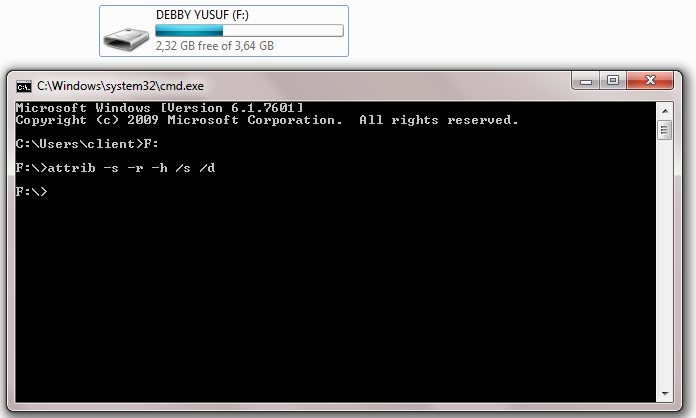
    1. Colokkan flashdisk anda ke komputer.
    2. Buka Command Prompt (Start > All Program > Accesories > Command Prompt)
    3. Lalu ketik “ attrib -h -r -s /s /d ” (tanpa tanda kutip) lalu tekan enter.
        h : adalah perintah untuk meng-unhiden seluruh file.
        -r : adalah perintah untuk membuat file-file tidak lagi read-only.
        -s : adalah perintah untuk melepaskan file-file dari system agar mudah dihapus
        f : drive flashdisk anda. “F” bisa di ganti sesuai drive flashdisk yang anda masukkan di komputer anda.
    4. Jangan dulu tutup Command Prompt anda.
    5. Buka Flasdisk Anda, hapus/delete semua file shortcut (berextensi .ink biasanya berukuran 1kb)
    6. kalau semua file shortcut sudah terhapus, lalu close Command Prompt anda.
Sekian tips sederhana untuk Menghapus Virus Shortcut di Flashdisk.
Ingatlah selalu untuk memakai antivirus yang databasenya up to date supaya komputer anda aman dari virus-virus yang bisa merusak system komputer anda.

7 Cara Penggunaan Printer dengan Tinta Infus

Diposting oleh : Posted on Kamis, 20 Maret 2014 - 7:00 PM with 1 comment

Awalnya saya sangat takut ketika mengetahui bahwa printer saya tidak berfungsi dengan baik, kemudian ditambah lagi tinta tidak berjalan dengan normal dan setelah saya memberanikan diri untuk memperbaikinya, saya tidak menduga bahwa cartridge yang berwarna terkena tinta, waduh gawat ni,,.

Akan tetapi saya tidak putus asa, saya coba untuk membersihkannya dan mencobanya kembali, ternyata berhasi, namun yang menjadi kendala adalah cartridge tidak berfungsi dengan baik. setelah cari sana dan sini, akhirnya saya menemukan artikel yang menarik, artikel ini memaparkan bagaimana cara penggunaan Printer dengan tinta Infus seperti saya. Artikel ini dijelaskan oleh mas Lughot sebagai salah satu teknisi yang dapat dipercaya (Rekomondasi 7Top Ranking. 

Untuk mengetahuinya mari kita lihat  7 cara penggunaan Printer dengan tinta Infus


1. Printer dan posisi tabung infus harus sejajar
Saat penggunaan printer, jangan menaruh botol di bawah atau di atas printer. Keduanya harus berada dalam posisi sejajar. Baca terus untuk penjelasannya.

Posisi yang BENAR :


Posisi yang SALAH :

Posisi yang SALAH :


2. Perhatikan bahwa posisi tinta di kedua tangki dalam botol memang dan harus tidak sama rata
 Yang tangki kecil selalu di posisi yang rendah. Hal ini dikarenakan tinta dalam botol harus sejajar dengan tinta di catridge printer.


Posisi yang BENAR :


Apabila tangki kecil lebih tinggi dari catridge printer, maka tinta akan menekan terus (sifat air: mau sama tinggi/ sama rata) yg akhirnya  membuat tinta dalam catridge menjadi bocor.


Posisi yang SALAH :

 Inilah gunanya tangki dalam botol ada dua. Yaitu untuk menjaga tinta di botol tetap sejajar dengan tinta dalam catridge.

3. Katup-katup botol ini akan membantu kita agar tinta dalam botol tetap pada posisinya.


Hal yang perlu diingat adalah:
  1. Saat mencetak, katup kecil harus dibuka, katup besar harus tertutup.
  2. Saat mengisi tinta baru, katup kecil harus ditutup, katup besar  harus terbuka. Dan isilah tinta baru dalam tangki yang besar, bukan yang kecil.
  3. Saat ingin memindahkan posisi tabung/ printer, kedua katup harus tertutup agar ketinggian tinta tetap terjaga.
  4. Jangan sampai kedua katup terbuka karena tinta dalam kedua tangki akan menjadi sejajar.
  5. Tangki besar harus lebih tinggi dari tangki kecil. Jika sudah hampir habis (sekitar 1-2 cm), segera isi kembali.
  6. Perhatikan bahwa dengan cara ini, tinta di tangki kecil tidak  akan habis karena akan diisi kembali oleh tinta di tangki besar (selama tintanya masih ada).


 4. Jika anda khilaf, tidak sengaja membuat tangki kecil menjadi
A. Buka kedua katup besar dan kecil. Biarkan tinta menjadi sama rata untuk sementara.

B. Kosongkan sedikit tangki besar kira-kira hingga sisa setengah ke bawah. Jangan terlalu tinggi. Anda bisa gunakan suntik tinta untuk  menghisap tinta dalam botol

C. Miringkan botolnya hingga tangki kecil isinya berkurang. Perhatian, saat memiringkan botol, katup pada botol lainnya ditutup agar tidak tumpah
D. Saat tangki kecil sudah hampir habis, tutup katup kecil
E. Luruskan kembali botolnya, lalu tutup katup besar

F. Buka kembali katup kecil agar tingginya disesuaikan dengan catridge 

tinggi atau sejajar dengan tangki besar, maka yang anda harus lakukan adalah:

5. Jika ada udara dalam selang, lakukan head cleaning. Biarkan tinta mengalir hingga udara dalam selang habis
6. Sering-seringlah perhatikan tinta dalam botol pembuangan yang terletak di belakang printer. Kosongkan jika sudah setengah penuh.
7. Jika tinta tidak mengalir, berarti head catridge tersumbat. Coba dibersihkan atau ganti catridge yang baru.
Tinta pembuangan jangan dipakai lagi. Walaupun warnanya hitam, tetapi tinta tersebut sudah bercampur dengan seluruh warna. Jika dipakai ulang, warna hitamnya tidak maksimal. (Jika printer anda belum punya saluran  pembuangan, segera minta teknisi tinta infus untuk menambahkannya.)
Terakhir dan yang terpenting: Gunakan printer setiap hari
Sekian tips yang saya lihat dari pak lughot, silahkan ditanggapi dengan menuliskan komentar di kolom yang telah disediakan dibawah. 
 
SUMBER : http://7topranking.blogspot.com

Cara Cek Kerusakan Harddisk dan RAM

Diposting oleh : Posted on Jumat, 07 Februari 2014 - 10:47 PM with No comments

Berikut ini cara cek harddisk secara cepat dan akurat :   

Download program HDD Sentinel yang versi DOS, karena lebih cepat prosesnya dan bisa untuk cek harddisk SATA. File hasil download berbentuk iso, jadi anda bisa langsung burning file tersebut ke CD. Download klik di sini

Cara Cek harddisk dengan HDD Sentinel :
  1. Masukkan CD Hdd Sentinel ke CD-Room
  2. Setting BIOS komputer anda agar CD-R00m bisa booting di urutan pertama, kemudian simpan dan keluar dari BIOS.
  3. Kemudian komputer akan langsung booting dari CD dan HDD Sentinel akan langsung melakukan cek harddisk anda.
  4. Hasil akan langsung terlihat dalam prosentase.


Health : kalau angkanya di bawah 100%, biasanya harddisk sudah mengalami masalah (mau rusak) dan biasanya windows sudah tidak stabil dan lambat. Jadi anda dapat menyarankan ke konsumen atau diri anda sendiri, untuk segera membackup data dalam harddisk tersebut, karena harddisk sudah rawan rusak dan data bisa hilang. Dan sebisa mungkin harddisk segera diganti dengan yg OK. Harddisk yg bagus kondisi Health : 100%
Perf : adalah kondisi file simpanan di harddisk tersebut, jadi bukan kondisi fisiknya.
Power On : menunjukkan berapa lama harddisk itu sudah digunakan.
Temp : menunjukkan suhu harddisk.
Keterangan Indikator warna :
Hijau : kondisi bagus.
Kuning : kondisi waspada / kurang bagus.
Merah : kondisi rusak.
Cara Cek Kerusakan RAM / Memory Komputer :
Caranya adalah dengan software yang bisa kita dapatkan dari http://www.memtest.org/. Software ini sebenarnya sudah disertakan dalam kebanyakan CD linux, yaitu pada tampilan booting pertama biasanya ada pilihan. Tapi jika anda belum punya CD linux, anda bisa langsung download programnya. 

Program memtest ini ukurannya kecil cuma 53kb, dan program ini sifatnya bootable, jadi dia berjalan sendiri tanpa windows.
  1. Download softwarenya link dibawah ini
  2. Extract dulu jadi ISO, kemudian bakar dengan NERO ataupun aplikasi burning cd lainnya.
  3. Jalankan Program MEMTEST ini dengan memakainya sebagai booting awal, karena CD ini bootable. Jadi atur BIOSnya agar CD-Room booting pertama kali.
  4. Program cek RAM ini akan langsung berjalan otomatis melakukan cek terhadap RAM anda.
  5. Ada 8 test yg akan dijalani oleh RAM anda, anda tinggal menunggu sampai selesai.
  6. Jika RAM bagus maka tidak akan keluar hasil apa-apa di kolom hasil. Berarti menunjukkan bahwa tidak ada bagian RAM yg rusak / cacat. 
  7. Jika RAM rusak maka akan keluar hasil dengan warna tulisan merah seperti gambar dibawah ini. Berarti RAM perlu diganti. Kalau nggak diganti bisa menyebabkan bluescreen ataupun restart sendiri.
Download
click to begin
5.2KB .rar
Sumber : Blog | JelesOk Blog | November 2012

Tutorial Other


© Copyright 2-Bersaudara 2015 | Design by Herdiansyah Hamzah | Editing by 2-Bersaudara.