News Update :

Formulir Kontak

Nama

Email *

Pesan *

Software Free

Tutorial Blogger

Tutorial Blackberry

Tampilkan postingan dengan label Windows OS. Tampilkan semua postingan

Aktivasi Windows 10 Techncial Preview | KMSpico v10.0.4

Diposting oleh : Posted on Minggu, 03 Mei 2015 - 7:47 PM with 1 comment

KMSpico v10.0.4 rillis versi Final sobat KMSPico nya, di versi 10.0.4 setelah kemarin versi beta yang hanya memberikan aktivasi Office 2013 di windows 10 Techncial Preview, kini di versi ini, sudah support untuk aktivasi windows 10 Tehnical preview.  Tapi ingat aktivasi nya hanya sampai rillis windows 10 versi final.

Requirements :
Requirements: .NET 4.0 or Windows 8/2012.
 Activate :
Windows Vista Bussines/Enterprise
Windows 7 Professional/Enterprise
Windows 8
Windows 8.1
Windows 10 Technical Preview Build 9841/9860/9888 All
Office 2010/2013
Windows Server 2008/2008R2
Windows Server 2012/2012R2
Windows Server Technical Preview Build 9841/9860 All 
Cara Penggunaan :
  • Uninstall versi sebelumnya Jika ada
  • dengan menjalankan ” Uninstall_service.cmd ” run as admin
  • Install KmsPico
  • Selesai
Download KMSpico v10.0.4 By Heldigard Terbaru
Via Mediafire   =>  Download Here
Via box.com     =>  Download Here
Via Solidfiles    =>  Download Here
Password Rar :  | Status : Tested

Windows 10 Pro X84 X64

Diposting oleh : Posted on Minggu, 05 April 2015 - 10:27 PM with 3 comments

Selamat pagi sobat 2-Bersaudara, maaf ya admin akhir-akhir ini jarang update di dunia blogger. Heee maaf terus yaa, gpp lah admin beberapa hari ini ada kegiatan study Excursie ke Lampung - Jakarta - Bandung selama 1 minggu. Kalau ditanya capek atau anggak pastinya capek dong tapi demi update posting untuk sobat 2-Bersaudara admin bela-belain untuk tetap sehat.

Okedeh langsung saja, pada pagi hari ini admin ingin posting Windows 10 Pro, ya Windows 10 Pro !!!. Baru saja kemaren buming dengan Windows 8 udah ada lagi ni Windows 10, ayok jangan sampai ketinggalan silahkan kalian coba ni Windows yang satu ini Windows 10 untuk Preview nya bisa sobat lihat gambar dibawa ini.


System Requirements Windows 10 Technical Preview :
  • Processor: 1 gigahertz (GHz) or faster
  • RAM: 1 gigabyte (GB) (32-bit) or 2 GB (64-bit)
  • Free hard disk space: 16 GB
  • Graphics card: Microsoft DirectX 9 graphics device with WDDM driver
  • Internet Connection (Optional, just for updates)
Features Terbaru Windows 10 :
  • Start menu: The familiar Start menu is back, but it brings with it a new customizable space for your favorite apps and Live Tiles.
  • Everything runs in a window: Apps from the Windows Store now open in the same format that desktop apps do and can be resized and moved around, and have title bars at the top allowing for maximize, minimize, and close with a click.
  • Multiple desktops: Create desktops for different purposes and projects and switch between these desktops easily and pick up where you left off on each desktop.
  • Find files faster: File Explorer now displays your recent files and frequently visited folders making for finding files you’ve worked on is easier.
  • New task view button: There’s a new task-view button on the taskbar for quick switching between open files and quick access to any desktops you create.
  • Snap enhancements: You can now have four apps snapped on the same screen with a new quadrant layout. Windows will also show other apps and programs running for additional snapping and even make smart suggestions on filling available screen space with other open apps


Cara Mengganti Icon Folder Windows 7 Keseluruhan

Diposting oleh : Posted on Senin, 02 Februari 2015 - 8:22 PM with 11 comments

Kalau pada posting sebelumnya saya menulis tentang cara mengubar icon folder windows 7 secara manual, pada posting kali ini, saya akan menulis tentang bagaimana cara mengubah/mengganti icon-icon folder seluruhnya dengan cara otomatis.

Awalnya, dulu waktu pertama kali terfikir untuk mengubah icon folder, saya langsung mencarinya, bertanya, konsultasi dengan om google. hasilnya yang saya dapat adalah cara mengganti/mengubah namun secara manual. bagi saya awalnya sangat memuaskan. seringkali saya belajar instal komputer, caranya awal saya bisa instal adalah dengan meng-instalkan laptop teman-teman yang katanya rusak, lemot, kena virus, dsb. berawal dari situ, saya menemukan banyak variasi di laptop sahabat. ada beberapa sahabat yang mempunyai tampilan folder yang unik. tidak hanya folder saja yang berbeda, tp juda drive iconnya.

Akan tetapi saya tidak tau aplikasinya, yang saya tau mungkin bawaan Windowsnya. singkat cerita, saya temukan alamat web thema pack, namun tak dapat diinstal. saya cari sumbernya, ternyata, ada aplikasinya agar thema itu dapat di terapkan. MANNNNTAAAAPPPP....GAN!!!!!

Cara Mengganti Icon Folder Windows 7 secara Kedeluruhan tentunya dengan menggunakan sebuah aplikasi yang bernama Stardock Icon Packager. aplikasi ini instalnya cukup mudah, tutorialnya sebagai berikut:

  • Download Stardock Icon Packager 
  • Ekstrak hasil downloadan. tapi sebelumnya nonaktifkan semua anti-virus shobat, hal ini bertujuan agar shobat sukses instal, karena dalam file tersebut terdapat patch yang nantinya dianggap sebagai virus. 
  • Setelah ekstrak, instal Icon Packager5.exe, setelah instal, jangan jalankan aplikasi. 
  • Ekstrak arsip "patch", lalu copy-paste file patch ke data C/program files/stardock/object desktop/IconPackager 
  • Jalankan patch, klik patch. bila berhasil mana akan ada notifikasi done pacth! atau semacamnya, bukan offset patch.lalu exit.

patch, icon packager

Fitur-Fitur utama : Stardock Icon Packager 
  • Icon Packages memudahkan shobat untuk menerapkan thema packnya, 
  • preview, untuk melihat tampilan dari thema itu sendiri 
  • Colors, dengan ini shobat dapat mengubah warna iconnya, serta mengatur cahaya sesuai keinginan shobat, 
  • mengganti icon dalan thema pack yang shobat pilih secara manual dan menentukan sampai mana icon itu diterapkan, misalnya diterapkan pula di control panel, cursor, drive icon, desktop icon 
  • shobat dapat menentukan ukuran icon itu sendiri - setting, shobat dapat tmenerapkan seberapa jauh icon packager itu diterapkan.apakah hanya sebatas folder?, harddrive, icon desktop, control panel, cursor, atau semuanya. 
  • dan bila shobat inginkan tampilan default, atau kembali seperti semula, itu dapat dilakukan dengan memilih thema pack default.dsb (shobat akan lebih mengerti bila mempraktekkannya sendiri)
Selamat Mencoba, bila posting Cara Mengubah Icon Folder Windows 7 Keseluruhan bermanfaat buat shobat silahkan isi komentar dan jangan lupa untuk like Satria Baja Hikam dan join this site yang ada di sidebar sebelah kanan.


Windows 7 SP1 AIO X86 X64 Full Version

Diposting oleh : Posted on Kamis, 29 Januari 2015 - 11:18 PM with No comments

Selamat siang sobat 2-Bersaudara, tak bosan-bosannya saya menyapa sobat setia 2-Bersaudara, heemmmm pada posting kali ini Admin 2-Bersaudara ingin share Master Windows 7 All In One x86 dan x62 maksudnya dalam 1 keping DVD terdapat berbagai macam OS Windows 7 salah satunya Home Basic, Home Premium itu pun tinggal pilih mau yang X86bit atau X64bit gimana asik kan.
Windows 7 AIO Full Version
Jadi sobat 2-Bersaudara tidak perlu repot-repot lagi download one by one OS nya dan juga untuk masalah size itu tidak terlalu tinggi dibandingkan sobat download per OS itu kurang lebi 2.8GB per OS belum juga termasuk yang x64bit yang volume size nya lebih tinggi lagi.

Maka dari itu jika sobat berminat ingin memilikinya bisa langsung download Master OS Windows 7 SP1 ini pada link yang sudah saya siapkan di akhir posting.

OS Pilihan Windows 7 SP1 AIO : OS Pilihan saat instalasi.
  1. Windows 7 Starter 32-bit
  2. Windows 7 Home Basic 32/64-bit
  3. Windows 7 Home Premium 32/64-bit
  4. Windows 7 Professional 32/64-bit
  5. Windows 7 Enterprise 32/64-bit
  6. Windows 7 Ultimate 32/64-bit
Kelebihan OS Windows 7 SP1 AIO :
  • Bootable ISO which perfectly fits on classic
  • Activated (no serial needed). 
  • Genuine version (Windows Update is available).

Nb. Ini Activated menggunakan Remove Wat, Jadi tidak Ada logo Genuine nya, Buat yang ingin ada logo Genuine nya, silahkan ikuti Intruksi di bawah ini :
Langkah Menggunakn Remover Wat :
  1. Download Remove Wat dan Windows Loader
  2. Kemudian , jalankan remove Wat nya, Lalu pilih RestoreWAT
  3. Selanjutnya, Silahkan Restart, Maka Windows akan Non aktif
  4. kemudian jalankan Windows loader nya
  5. Restart
  6. Done
Langkah Menggunkan Windows Loader :

  • Jalankan Windows Loader,
  • Kemudian Klik Install, Tunggu sampai Proses Selesai
  • Setelah itu silahkan Restart
  • Done
Penting : Apabila Sebelumnya windwows 7 sobat telah di aktivasi, dan ingin menggunkan windows loader ini.
Silahkan ikuti intruksi berikut :
  • Jalankan Windows laoder, Kemudian Klik UNINSTALL
  • selanjutnya Restart, maka nanti windows akan kembali Terdeteksi belum aktivasi
  • sekarang jalankan lagi windows laodernya, silahkan klik INSTALL
  • restart kembali
  • Done :P selesai


Cara Instal Android di PC

Diposting oleh : Posted on Rabu, 17 Desember 2014 - 12:42 AM with No comments

Selamat Siang sobat 2-Bersaudara, pada Posting Kali ini saya akan membahas bagaimana menjalankan OS Android pada PC atau Notebook dengan menggunakan virtual machine sehingga kita bisa menikmati OS android, dan menginstal aplikasi layaknya di gadget android sungguhan, namun berjalan di virtual machine VMWare. Menginstall OS android di komputer atau laptop bisa dilakukan dengan banyak cara. Salah satunya dengan menginstal android menggunakan VMware atau Virtual Machine.  Asiknya lagi, bisa berbagi koneksi internet dengan komputer (host) jadi bisa akses google app store, download aplikasi langsung dari android di VM. 

BAHAN YANG HARUS DIPERSIAPKAN :
Software ini bisa di download pada link yang sudah saya terakan dibawah POSTING !
  • VMware Workstation 10.0 (480MB)
  • android-x86-4.4-RC1 kitkat (iso)  (308.3 MB)
TAHAP 1 : Cara Setting VMware.
Untuk cara pengintalan VMware tidak saya tulis karna tidak terlalu rumit caranya sama seperti mengintal software-software biasa. Dan dibawah ini ialah setting'an penggunaan VMware untuk pemasang android.
  • Jalankan VMware yang sudah di instal, pilih Create a New Virtual Machine.
  • Maka ada jendela yang tampil, lalu pilih Typical (Recomended), lalu klik Next.
  • Lalu pilih Installer disc image file (iso), lalu Browse file android-x86-4.4-RC1 kitkat yang sudah di download tadi, lalu klik Next.
  • Pada Guest Operating System pilih Other dan untuk Version pilih Other juga, lalu klik Next.
  • Pada Virtual Machine Name ketik saja Android dan Location terserah mau di tempatkan dimana, klik Next.
  • Perintah selanjutnya biarkan saha Defauld, klik Next.
  • Selesai, tinggal klik Finish, jangan lupa Cheklis pada bagian Power on this virtual machine untuk menghidupkan atau menjalankan OS Androidnya.
Jika semua perintah diatas sudah benar, maka kita bergulir ke tahan peng'Isntalan OS Androidnya.
TAHAP 2 : Cara Inslat OS Android
Pada tahap ini,  tidak terlalu rumit. karna akan saya barengi dengan gambar jadi proses Penginstalannya akan semakin lebih mudah, Nyuuuuk kita lanjut lagi takut keburu hari semakin malam. Heee
Oke, langsung saja saya bahas tutorialnya :
  1. Masukan Media Installer baik itu dari USB Disk maupun CD, dan arahkan boot pada media tersebut, sampai berhasil keluar menu pada gambar dibawah ini, Pilih Installation - Install Android-x86 to Harddisk
    Install Android 4.4.2 KitKat x86 di Harddisk(Komputer/Laptop) Step by Step
  2. Pilih Create/Modify partitions, kemudian Klik OK
    Install Android 4.4.2 KitKat x86 di Harddisk(Komputer/Laptop) Step by Step
  3. Pilih Drive yang akan di-Install kemudian, Arahkan pilihan pada New dengan bantuan tombol TAB atau tandah panah ke Kanan untuk berpindah menu.
    Install Android 4.4.2 KitKat x86 di Harddisk(Komputer/Laptop) Step by Step
  4. Pilih Tabs Primary, tekan Enter untuk melanjutkan.
    Install Android 4.4.2 KitKat x86 di Harddisk(Komputer/Laptop) Step by Step
  5. Masukan besar kapasitas untuk penyimpanan System (90%) dari total keseluruhan Disk yang ada, sebaiknya sisa-kan 1GB untuk Swap dari 10GB media penyimpanan, tekan Enter untuk melanjutkan.
    Install Android 4.4.2 KitKat x86 di Harddisk(Komputer/Laptop) Step by Step
  6. Tempatkan partisi pertama pada Beginning, tekan Enter untuk melanjutkan.
    Install Android 4.4.2 KitKat x86 di Harddisk(Komputer/Laptop) Step by Step
  7. Pada sisa dari partisi gunakan menu New untuk membuat file system baru, tekan Enter untuk melanjutkan.
    Install Android 4.4.2 KitKat x86 di Harddisk(Komputer/Laptop) Step by Step
  8. Pilih Primary saja, tekan Enter untuk melanjutkan.
    Install Android 4.4.2 KitKat x86 di Harddisk(Komputer/Laptop) Step by Step
  9. Gunakan semua space kapasitas yang tersisa, tekan Enter untuk melanjutkan.
    Install Android 4.4.2 KitKat x86 di Harddisk(Komputer/Laptop) Step by Step
  10. Pilih menu Tab Type untuk merubah jenis partisi, , tekan Enter untuk melanjutkan.
    Install Android 4.4.2 KitKat x86 di Harddisk(Komputer/Laptop) Step by Step
  11. Muncul daftar jenis-jenis partisi yang dipakai, , tekan Enter untuk melanjutkan.
    Install Android 4.4.2 KitKat x86 di Harddisk(Komputer/Laptop) Step by Step
  12. Ketik 82 untuk memilih jenis partisi berupa Linux Swap, tekan Enter untuk melanjutkan.
    Install Android 4.4.2 KitKat x86 di Harddisk(Komputer/Laptop) Step by Step
  13. Pilih menu tab Write untuk menulis semua perubahan yang dilakukan, tekan Enter untuk melanjutkan.
    Install Android 4.4.2 KitKat x86 di Harddisk(Komputer/Laptop) Step by Step
  14. Ketika yes, tekan Enter untuk melanjutkan.
    Install Android 4.4.2 KitKat x86 di Harddisk(Komputer/Laptop) Step by Step
  15. Pilih Quit untuk keluar dari partisi, tekan Enter untuk melanjutkan.
    Install Android 4.4.2 KitKat x86 di Harddisk(Komputer/Laptop) Step by Step
  16. Pembuatan file untuk sda1, karena pada partisi sebelumnya hanya file swap saja yang dikerjakan, pilih sda1, kemudian pilih OK dan tekan Enter untuk melanjutkan.
    Install Android 4.4.2 KitKat x86 di Harddisk(Komputer/Laptop) Step by Step
  17. Pilih ext3, kemudian pilih OK dan  tekan Enter untuk melanjutkan.
    Install Android 4.4.2 KitKat x86 di Harddisk(Komputer/Laptop) Step by Step
  18. Pilih Yes untuk menerapkan perubahan, tekan Enter untuk melanjutkan.
    Install Android 4.4.2 KitKat x86 di Harddisk(Komputer/Laptop) Step by Step
  19. Pilih Yes untuk install GRUB Loader, tekan Enter untuk melanjutkan.
    Install Android 4.4.2 KitKat x86 di Harddisk(Komputer/Laptop) Step by Step
  20. Tekan Yes untuk mulai proses Installasi, tekan Enter untuk melanjutkan.
    Install Android 4.4.2 KitKat x86 di Harddisk(Komputer/Laptop) Step by Step
  21. Tunggu sampai proses selesai 100%.
    Install Android 4.4.2 KitKat x86 di Harddisk(Komputer/Laptop) Step by Step
  22. Pilih Reboot, kemudian pilih OK dan tekan Enter untuk melanjutkan. cabut media Installasi seperti dari USB Disk maupun CD.
    Install Android 4.4.2 KitKat x86 di Harddisk(Komputer/Laptop) Step by Step
  23. Pada menu GRUB Loader pilih pilihan yang paling atas yaitu Android-x86 4.4-RC, tekan Enter untuk melanjutkan.
    Install Android 4.4.2 KitKat x86 di Harddisk(Komputer/Laptop) Step by Step
  24. Silakan Tunggu.
    Install Android 4.4.2 KitKat x86 di Harddisk(Komputer/Laptop) Step by Step
  25. Pilih Bahasa yang dipakai, kemudian arahkan pada tombol segitia (panah) untuk melanjutkan.
    Install Android 4.4.2 KitKat x86 di Harddisk(Komputer/Laptop) Step by Step
  26. Isikan alamat account yang sudah terdaftar dengan google account.
    Install Android 4.4.2 KitKat x86 di Harddisk(Komputer/Laptop) Step by Step
  27. Selamat anda telah berhasil Android 4.4.2 KitKat pada Harddisk Laptop atau PC Anda.
    Install Android 4.4.2 KitKat x86 di Harddisk(Komputer/Laptop) Step by Step
  28. Semoga bermanfaat.


Mengatasi Pesan "cidaemon.exe has stopped working" pada Windowns 7

Diposting oleh : Posted on Jumat, 10 Januari 2014 - 8:04 PM with No comments

Apa cidaemon.exe?

Cidaemon.exe (Content Indexing layanan penyaring Daemon) adalah proses layanan pengindeksan yang memindai hard drive Anda dan mencatat isi file dalam indeks khusus.Indeks layanan pengindeksan isi dan properti dari file pada komputer remote dengan menyediakan akses cepat o file melalui query fleksibel. Ini adalah Microsoft File Indexing untuk pencarian file yang lebih cepat. Ini katalog file di komputer Anda untuk mengaktifkan pencarian file yang lebih cepat memungkinkan Anda untuk mencari dokumen tertentu dengan isinya. Proses ini membangun dan memperbarui katalog indeks. Ini berjalan pada prioritas rendah dan merupakan proses anak. Sebagian besar file umum pada komputer diindeks.

Proses cidaemon.exe menyaring daftar dokumen yang disediakan oleh mesin server indeks dengan mengidentifikasi filter yang benar terkait dengan dokumen. Kegiatan penyaringan dilakukan sebagai proses latar belakang dan tidak mengganggu proses front end. Ketika cidaemon.exe membuka dokumen untuk membaca dan secara bersamaan, jika dokumen yang sama dibuka oleh proses lain untuk menulis, maka Cidaemon menutup bahwa dokumen tertentu dan menyaring dokumen kemudian.Jika ada banyak file dan jika banyak proses pencarian yang akan dilakukan, maka Cidaemon harus diaktifkan.

Apakah cidaemon.exe berbahaya bagi komputer saya?

Cidaemon adalah proses sistem. Ini bukan file berbahaya atau virus dan juga tidak spyware.
Jika saya menghentikan proses, akan saya putuskan komputer saya?

Karena lebih tinggi dari pemanfaatan penggunaan CPU, sistem Anda bisa berjalan lambat. Hal ini disebabkan oleh layanan pengindeksan berjalan pada sistem Anda, memungkinkan cidaemon.exe untuk mengindeks file Anda. Layanan pengindeksan dimulai secara otomatis saat pertama kali Anda menggunakan Search. Hal ini dapat babi dalam jumlah besar RAM dan sering bisa membuat komputer yang sangat keras dan berisik. Ini terus berjalan sampai Anda menonaktifkannya. Sebelum menonaktifkan, disarankan untuk menghapus layanan ini. Anda dapat melakukan ini dengan menghapus itu pada panel kontrol. Kadang-kadang, mungkin ada beberapa contoh dari cidaemon.exe berjalan.

Cara termudah untuk menonaktifkan pengindeksan adalah:
  • Klik pada Start 
  • Jalankan pencarian untuk 'services.msc' untuk menampilkan daftar proses dan program yang sedang berjalan pada sistem Anda
  • Klik pada 'pengindeksan layanan'
  • Klik pada 'menghentikan layanan ini'
Ini harus benar menonaktifkan pengindeksan file pada komputer Anda dan memungkinkan untuk berjalan lebih lancar. Namun, hal ini dapat menyebabkan masalah lain pada sistem Anda. Jika Anda mengalami masalah komputer lainnya, sangat disarankan untuk menjalankan sistem scan untuk memeriksa inkonsistensi berkas .

Apa yang menyebabkan kesalahan cidaemon.exe?

Kadang-kadang, fungsi pengindeksan dapat berhenti tiba-tiba. Hal ini karena fungsi pengindeksan mencoba untuk mengindeks file HTML tertentu. Pesan kesalahan ini biasanya dipicu oleh kegagalan sistem file data. Hal ini dapat disebabkan oleh instalasi, penghapusan parsial parsial file penting dan penghapusan buruk program dan komponen. Penyebab lain dari kesalahan yang hilang atau driver rusak, file yang hilang program, registri tidak sah dan kadang-kadang masalah yang berkaitan dengan file sistem. Masalah-masalah ini dapat menyebabkan sistem Anda melambat, dan beberapa aplikasi Anda mungkin tidak bekerja dengan benar.Kemungkinannya adalah bahwa, kesalahan juga dapat timbul jika sistem anda terpengaruh oleh virus.
Bagaimana saya bisa menghentikan kesalahan?

Anda dapat memperbaiki beberapa kesalahan secara manual.

Untuk memperbaiki kesalahan:
Mulai komputer dan log in sebagai Administrator.
Pergi ke aksesoris dan pilih alat.
Di bawah alat, pilih system restore. Sebuah jendela baru akan terbuka.
Klik mengembalikan komputer saya ke tanggal sebelumnya.
Pilih restore point terbaru (hati-hati ketika memilih restore point sebagai sistem berjalan sesuai dengan restore point yang diatur).
Restart komputer.


Juga, metode alternatif adalah untuk memeriksa apakah cidaemon.exe hadir di sistem anda. Jika hilang di sistem anda, kemudian instal ulang program. Periksa apakah driver diperbarui. Jika sudah usang, kemudian memperbarui driver sistem. Periksa virus dan malware lainnya di sistem anda. Jika ada virus atau file malware yang hadir, memindai dan menghapus mereka sekarang .


Terkadang, penggunaan CPU dalam Indexing Service dapat menembak hingga 100 persen jika komputer memiliki perangkat penyimpanan memori yang dapat dilepas. Masalah ini dapat terjadi jika slot dari perangkat penyimpanan memori kosong. Sebuah update rekayasa perbaikan cepat memberikan solusi untuk masalah ini. Ini adalah paket kumulatif yang digunakan untuk mengatasi bug software. Umumnya, itu dibuat untuk mengatasi situasi pelanggan tertentu. Penggunaan CPU dapat menembak hingga 100 persen karena alasan lain juga. Ini bervariasi dari sistem ke sistem berdasarkan faktor kinerja, kapasitas memori dan penyimpanan RAM. Jika masalah berlanjut, hubungi produsen Anda untuk bantuan lebih lanjut. Mereka menyediakan solusi cepat. Mereka menyediakan paket yang mencakup satu atau lebih file. Beberapa sistem tidak dapat menemukan paket ini berguna sebagai mungkin memiliki Sistem Operasi maju atau tingkat keparahan dari masalah adalah tinggi. Dianjurkan untuk menunggu update terbaru dari paket perbaikan cepat tertentu. Sebagian besar sistem operasi modern menawarkan fasilitas untuk men-download dan menerapkan perbaikan secara otomatis bukan menciptakan itu.
Lihat disini
click to begin
Scan Cepat Cimidaemon

Download Connectify PRO 7.2.1.29658 + Cracked 2014

Diposting oleh : Posted on Sabtu, 04 Januari 2014 - 9:03 PM with No comments


Introducing Connectify 7!
This software package includes everything you need to run Connectify Hotspot PRO, and Dispatch PRO.

Connectify 7 is here! This is a major new release of Connectify Hotspot and Dispatch that includes updates to look-and-feel, improved stability, and new features.

Connectify 7 | Released: 1/1/2014

 
Connectify Hotspot and Dispatch PRO 7.2.1.29658 + Cracked

Extra Tags:
  1. Connectify Hotspot and Dispatch PRO 7 cracked 
  2. Connectify Hotspot and Dispatch PRO 5 serial
  3. Connectify Hotspot and Dispatch PRO 4 keygen
  4. Connectify Hotspot Dispatch switchboard PRO 7.0.028979
  5. crack key patch keygen serial key full free
  6. how to get free Connectify Hotspot and Dispatch PRO 7
  7. get free Connectify Hotspot and Dispatch PRO 7
  8. active key Connectify Hotspot and Dispatch PRO 7
  9. Connectify Hotspot 6 crack full free patch
  10. Connectify Hotspot 5 crack patch
  11. Connectify Hotspot 4.3.3 cracked free active
  12. Connectify Hotspot 4.0 full free serial
  13. Connectify Hotspot and Dispatch PRO 7.1 cracked
  14. Connectify Hotspot and Dispatch PRO 7.2 cracked
  15. key patch crack serial keygen code activation code email
  16. full free get connectify switchboard text anonymouse full life time license


Modem USB Tidak Bisa Instal / Tidak Muncul AutoPlay

Diposting oleh : Posted on Senin, 23 Desember 2013 - 6:44 PM with 9 comments

waktu pertama di tancapkan komputer? hal ini memang kadang terjadi, modem yg baru saja kita beli tidak bisa langsung instal driver yg sudah ada di dalam modem. jika modem di coba di tempat lain normal saja, namun tidak bisa auto instal di tempat tertentu. hal ini mungkin di sebabkan karena sistem operasi yang sudah tidak berfungsi sempurna. modem terdeteksin di usb, tp tidak bisa load file auto run software modem tersebut. tanpa masalah. padahal jika sudah bisa instal driver modemnya maka modem akan berjalan normal yang paling sering terjadi masalah ini adalah di wndows seven. untuk windows xp malah saya belum pernah mengalaminya.

Cara PERTAMA, mari kita setting ulang si Autoplay dengan langkah berikut:
  1. Klik tombol Start lalu pilih opsi Control Panel. 
  2. Saat Jendela Control Panel window terbuka. Klik pada All Control Panel Items. 
  3. Pada Jendela Control Panel, pilih AutoPlay. Secara default Autoplay pasti pada posisi ON. Dan dapat anda lihat kotak centang / cawang “Use AutoPlay for all media and devices” sudah terisi.
  4. Matikan seluruh AutoPlay : Hilangkan tanda cawang pada kotak “Use AutoPlay for all media and devices” check box, lalu klik Save.  
  5. Matikan AutoPlay hanya pada type of media. Lalu klik kotak isisan “openAutoPlay”. Pada daftar isian “next to each type of media that you don't want to be asked about”, klik Take no action, dan klik Save.
  6. Set Default Program: klik open AutoPlay.  
  7. Set Default Action: klik juga open AutoPlay.
  8. Sebetulnya bisa juga memilih “Take no action, Ask me everytime and Open folder to view files using Windows Explorer for the type of media you want” Jika semua sedah dilakukan dan pilih, tinggal klik saja Save.
Cara KEDUA, bisa diterapkan pada Windows 7 Ultimate ataupun Windows 7 Profesional / Enterprise Editions. 
  1. klik menu Start dan pilih Run 
  2. Jika ada kotak yang muncul, maka isilah dengan : gpedit.msc lalu tekan tombol OK  
  3. Jika jendela Group Policy Window muncul. Pada Panel sebelah kiri di urutan Computer Configuration segeralah pilih Windows Components lalu klik AutoPlay Policies  
  4. Pada panel sebelah kanan akan terlihat setting Turn off Autoplay lalu double-klik hingga muncul Properties window.
  5. Lalu klik pilihan Disable. Click Apply and then OK.
  6. Dan akhirnya selesai dah.
Berikut screen shoot gambarnya:


Cara KETIGA, ialah sebagai berikut:

  1. Masuk Control Panel/Administrative Tools/Services/Shell Hardware Detection – Set service pada isian tersebut dengan Automatic 
  2. Lihat *** pada register key lewat regedit : HKLM\SYSTEM\CurrentControlSet\Services\Cdrom Nilai untuk "Autorun" pada dword: 1... .  
  3. Serta pada registry key lewat regedit : HKEY_LOCAL_MACHINE\Software\Microsoft\Windows\Curr entVersion\Policies\Explorer\NoDriveAutoRun apabila terisi angka 255 maka artinya adalah disable all. Untuk merubahnya lakukan pengisian dengan angka 145 (decimal), kemudian log off atau restart aja biar semakin yakin. Kembali pada tampilan windows, dan harusnya Autoplay bisa kembali berjalan normal.  
  4. Oh iya untuk beberapa kasus, autoplay akan berhenti saat anda memasang / meng instal VMware Workstation, kalau anda hobby memasang program tersebut pada komputer dan muncul konflik tentang Autoplay. Maka dianjurkan untuk segera meng’un’install terlebih dahulu. 
Cara TERAKHIR, ialah sebagai berikut :
  1. pastikan windows anda dalam keadaan normal 
  2. coba modem di komputer atau laptop lain. pastikan modem bekerja normal di komputer atau laptop tg lain.
  3. jika tips no 2 jalan normal, maka lepas modem, kemudian tancapkan lagi di port usb yg berbeda.
  4. jika minta instal, abaikan saja.
  5. buka my computer, coba lihat di urutan partisi hardisk yg paling bawah. disitu ada file driver bawaan modem tersebut.
  6. copi driver tersebut ke flashdisk.
  7. instal driver yg sudah di copi ke komputer atau laptop yg tidak bisa tadi.
  8. seting operator kartu jika perlu.
  9. modem siap di pakai.

Semua Program Menjadi Ms Word

Diposting oleh : Posted on Jumat, 19 Juli 2013 - 7:22 AM with 1 comment

Gak sengaja buka Yahoo! Answare soalnya udah lama banget gak maen-maen ke sana untuk baca-baca pertanya-pertanyaan teman-teman siapa tau ada yang bisa aku jawab hee ...
Ternyata ni ada juga salah satu perntanyaan yang Insya Allah bisa aku jawab.

Pertanyaan nya ni dari Farida_dn. perntanyaan nya ni gini sob.

Kenapa semua program di laptopku kebukanya di ms word?
Deskripsi :
"Setipa mau buka program, pasti menujunya ke Ms. Word. Misalkan mau buka google crome, media player, bluetooth, dll. pasti yang kebuka masalah Ms. Word, sehingga program yang lain tidak bisa dijalan kan ........ "

Berbagai macam juga tanggapan dari teman-teman, yang bisa saya simpulkan itu karena virus, padahal kalo menurut saya itu bukan virus hanya saja Extension file .exe nya yang terganti menjadi Extension Ms. Word yankni .doc

Kalo cuman itu itu permasalahannya gak usah bingung, ni 2-Bersaudara punya solusinya :
1. Buka Notepad sobat, dan copy tulisan dibawa ini.
Windows Registry Editor Version 5.00

[-HKEY_CURRENT_USER\Software\Microsoft\Windows\CurrentVersion\Explorer\FileExts\.exe\

2. Lalu Save dengan sembarang nama, tetapi dengan extesion .reg misalkan fix.reg
3. Lalu Double klik file fix.reg
4. Tekan OK lalu restar.

Semoga Berhasil dan membantu, Oya, jangan lupa BINTANG 5 nya ya Farida_dn........

Download Whatsapp for PC

Diposting oleh : Posted on Jumat, 24 Mei 2013 - 9:41 PM with 2 comments

Buat yang belum punya uang untuk beli Ponsel Blackberry ataupun Ponsel Androit, kalian bisa coba Download Whatsapp for PC.
Sekilas mengenai Whatsapp
Whatsapp merupakan aplikasi chating atau alat komunikasi lewat text dengan multi platform dimana pada awalnya aplikasi whatsapp ini hanya dapat dijalankan di ponsel iPhone saja. Dengan semakin berkembangnya teknologi bagi ponsel yang semakin canggih maka banyak juga ponsel  yang menggunakan aplikasi whatsapp antara lain: ponsel berbasis android, smartphone, windows mobile dan aplikasi blackberry.
Eits, sekarang aplikasi whatsapp telah dapat dijalankan untuk PC, laptop dan tablet yang dimana lebih flexible daripada Applikasi BBM (Blackberry Messengger). Dikarenakan kalau aplikasi bbm diperlukan pin bb namun untuk aplikasi whatsapp hanya meng-add dengan hanya nomor telepon yang digunakan teman kita.
Aplikasi whatsapp ini pada dasarnya hampir menyerupai Applikasi BBM (Blackberry Messengger), dimana kita juga bisa menampilkan foto kita maupun dapat juga saling chatting dengan teman-teman kita. Namun yang membedakan aplikasi blackberry messengger atau bbm dengan aplikasi whatsapp yaitu:
  1. Aplikasi BBM (Blackberry Messengger) hanya dapat dilakukan maupun dijalankan untuk sistem operasi OS blackberry saja, sedangkan aplikasi Whatsapp dapat digunakan untuk berbagai perangkat antara lain seperti pada PC, smartphone, windows mobille, tablet, iphone dan android.
  2. Aplikasi Blackberry dalam menghubungkan atau add teman kita membutuhkan pin plackberry sedangkan Whatsapp hanya menggunakan nomor telepon saja untuk add teman, cukup isi daftar kontak dengan nomor handphone teman anda dan lakukan sinkronisasi dengan menekan tombol refresh di option saat berada di daftar teman. Apabila teman anda terdaftar menggunakan nomor handphone tersebut, Whatsapp akan mencarinya sendiri dan menampilkan teman anda langsung di daftar panggilan.
  3. Hasil percakapan atau chatting di Whatsapp kita bisa pilih beberapa percakapan untuk kita clear chat tidak perlu semuanya terhapus, sedangkan di Blackberry Messengger jika kita jalankan fungsi clear chat maka semuanya akan terhapus
  4. Icoon smile di Whatsapp lebih lengkap daripada aplikasi Blackberry messenger.
  5. Autotext Blackberry juga bisa dijalankan di aplikasi whatsapp.
Untuk download Whatsapp for PC tidaklah sulit, silahkan ikuti langkah-langkah atau cara menginstall Whatsapp for PC berikut ini:

Langkah 1

Pertama-tama sebelumnya anda harus menginstall Emulator Android, bisa anda download disini .

Langkah 2

Setelah Emulator Android berhasil di install yang kedua anda juga harus menginstall atau mendownload applikasi Whatsapp for Android disini , install dan jalankan.

Langkah 3

Copy file yang sudah anda download ke C:\Documents and Settings\Nama Profile Anda\youwave\android apps.

Langkah 4

Kemudian klik 2 kali dan tunggu proses aplikasi Whatsapp for PC sampai muncul tampilan “Welcome to Whatsapp”seperti gambar dibawah, klik Agree and Continue.
whatsapp
whatsapp2

Langkah 5

Isi Kode Negara dan No. Telepon anda klik OK. Kemudian Akan muncul “Dialog box” nomor handphone yang anda masukkan kemudian Klik OK.
whatsapp3
whatsapp4

Langkah 6

Kemudian tunggu halaman SMS Verification untuk mendaftarkan nomor hanphone anda. Apabila muncul peringatan “SMS Verivication Failed”, klik Call Me untuk mendengar 3 digit angka untuk proses verivikasi, anda akan menerima panggilan berupa 3 digit yang harus di input.
whatsapp5

Langkah 7

Kemudian masukkan 3 angka tersebut untuk verifikasi klik ok sampai muncul “Verification Complete” dan halaman yang akan meminta anda menginput nama Anda. Centang “Include Whatsapp shortcut on home screen” jika ingin menampilkan icon Whatsapp di layar home. Klik OK untuk melanjutkan.
whatsapp6
whatsapp7
Setelah OK verifikasinya maka anda bisa langsung menggunakan untuk Chatting dengan teman anda dengan add lewat nomor handphone teman anda.
Demikian langkah-langkah install Whatsapp for PC atau download Whatsapp for PC dapat anda coba dan praktekkan, silahkan mulai chat lewat aplikasi whatsapp anda. Dan nikmati kemudahan dalam berkomonikasi berupa text chat di whatsappmu. Selamat mencoba dan semoga bermanfaat :)

Cara Aktivasi Windows 8 Pro, Enterprise, Full 100% Work

Diposting oleh : Posted on Selasa, 14 Mei 2013 - 8:28 PM with 6 comments


Selamat Sore sobat, kali ini saya akan share mengenai cara aktivasi windows 8 yang work 100%. Cara Aktivasi Windows 8 semua versi Menjadi Aktif Permanen Selamanya, Windows 8 nterprise Genuine , Activator ini sangat lah bagus.
Dari sekian banyak Activator yang pernah saya gunakan untuk Aktivasi Windows 8 , hanya Activator ini yang benar-benar ampuh alias 100% Working, yaitu Windows 8 Pro/Ent Activator Permanen menggunakan K.J_121105. Ini sudah saya uji coba menggunakan laptop temen ane Toshiba L645 dengan menggunakan Windows 8 Enterprise dan hasilnya "The Machine is Permanently Actived."

Banyak yang sudah share cara aktivasi windows 8. entah pakai telp skype lah, comand prompt lah yang isi script. Dan akhirnya saya mencari yang lebih ampuh, dan akhirnya saya menemukan Activator yang 100% Working Bnagett..

Mungkin dari teman teman juga ada yang bernasib saya seperti apa yang saya alami, tidak ada salahnya Anda mencoba untuk menggunakan activator yang satu ini. Dijamin 100% Ampuh..


Download :
Activator Permanen Windows 8 --> (4Shared) (Sharebeast)

Cara Penggunaan :
Cara penggunaanya pun cukup mudah, silahkan ikuti langkah berikut ini :
1. Download Link Diatas
2. Setelah selesai download, Buka Programnya dengan cara Klik Kanan - Run as Administrator
3. Pilih bahasa English dengan mengklik "English" di atas.
4. Lalu Klik "Winows 8 + Server 2012"

Download Activator Permanen Windows 8 All Version 100% Work
 5. Lalu Pilih "Install Private Activation"
Download Activator Permanen Windows 8 All Version 100% Work

6. Maka akan muncul Prosesnya melalui Command Prompt, silahkan tunggu..
7. Setelah selesai, maka secara otomatis, Komputer akan melakukan Log Off dengan sendirinya
8. Setelah windows terbuka lagi, maka akan ada tampilan bahwa Windows telah sukses dan Active Permanen.

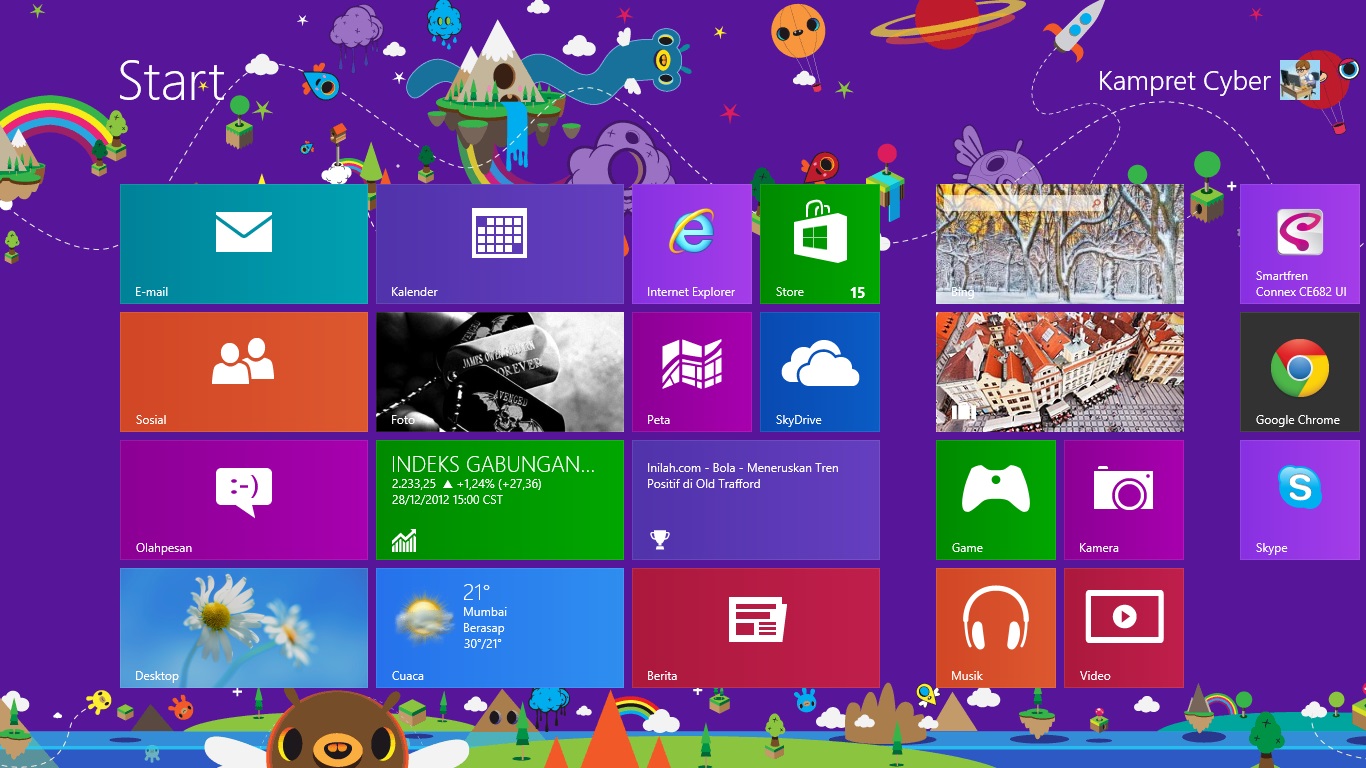
Selamat Windows 8 Pro anda telah sukses diactifkan secara permanen. Dari sini kalian sudah bisa menggunakan fasilitas untuk menggati Start Screen, mengganti tampilan Lock Screen, dan sebagainya.

Download Activator Permanen Windows 8 All Version 100% Work


Sekian Dulu Sahabat Windows...

Tutorial Other


© Copyright 2-Bersaudara 2015 | Design by Herdiansyah Hamzah | Editing by 2-Bersaudara.